Consulter et modifier son profil
Votre profil est votre carte Subtil : les informations (nom, poste, coordonnées, liens) que voit une personne quand elle scanne votre QR code. Vous pouvez la consulter, la partager et la mettre à jour à tout moment.
Consulter son profil
Ouvrez l'écran « Profil » (icône « Profil » du rail sur le web, onglet « Profil » sur mobile). Il présente :
- « Ma carte Subtil » : votre QR code personnel, avec les liens « Modifier ma carte » et le bouton « Partager ma carte » ;
- « Informations de ma carte » : votre identité, votre email, votre téléphone et votre entreprise, tels qu'ils apparaissent quand quelqu'un scanne votre QR code ;
- une icône en forme d'engrenage (« Ouvrir les paramètres »), en haut à droite, qui mène aux réglages du compte.
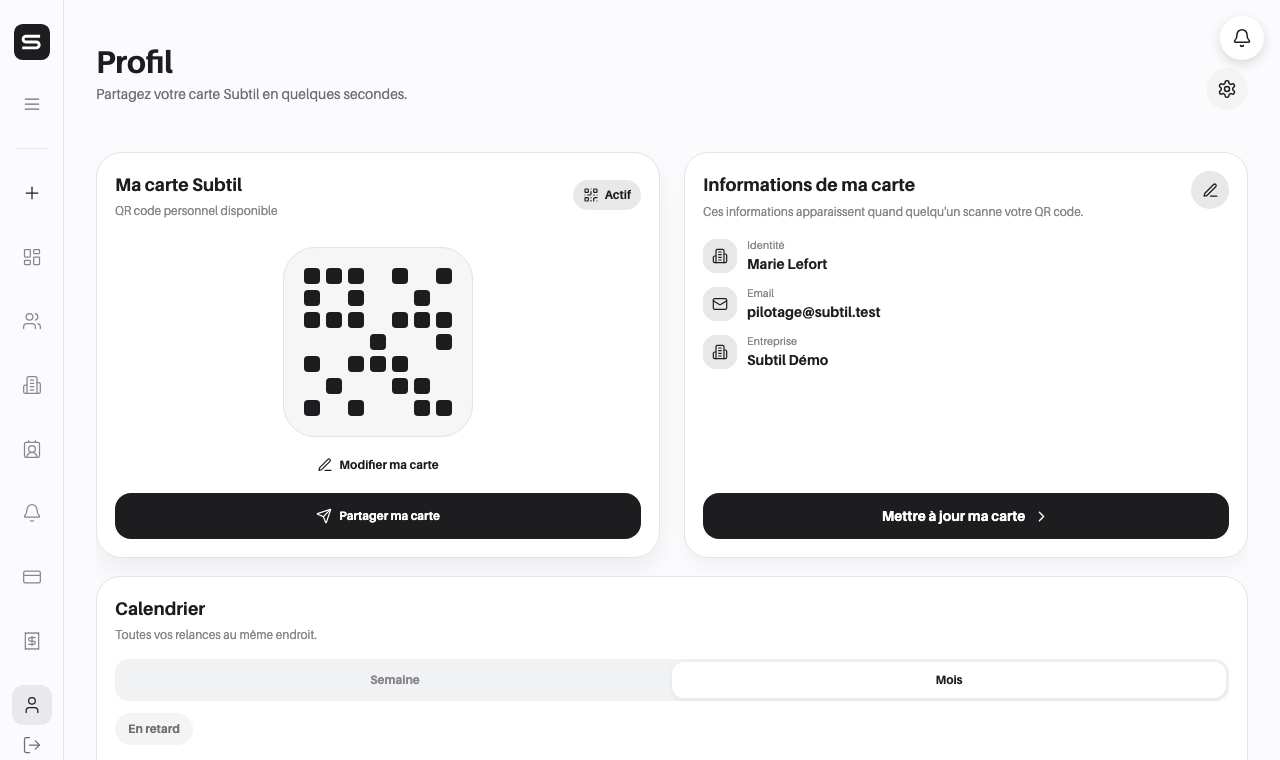 L'écran « Profil » sur le web.
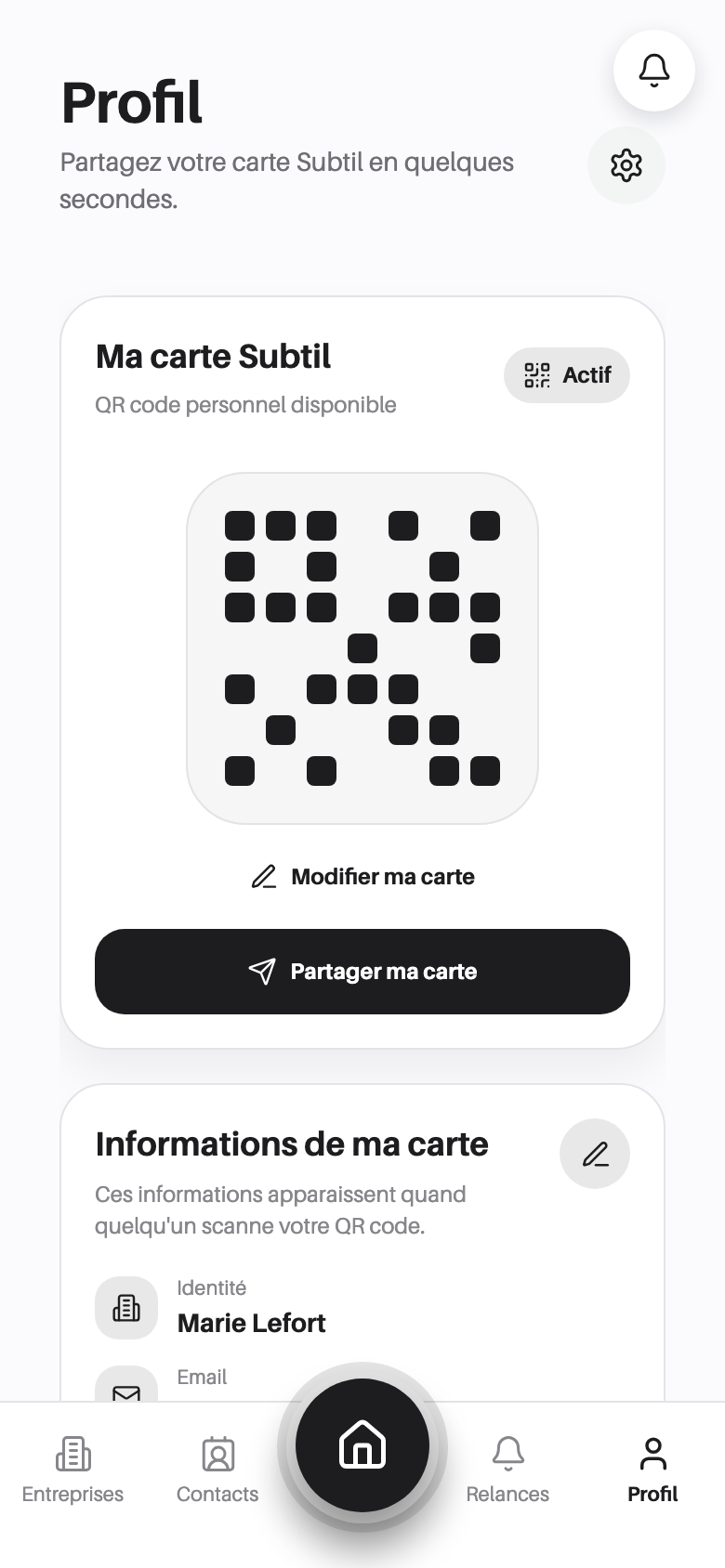 Sur mobile, les blocs sont empilés. Le bouton « Déconnexion » se trouve en bas.
Modifier son profil
-
Sur l'écran « Profil », cliquez sur « Mettre à jour ma carte » (ou sur « Modifier ma carte », sous le QR code). L'écran « Modifier ma carte » s'ouvre.
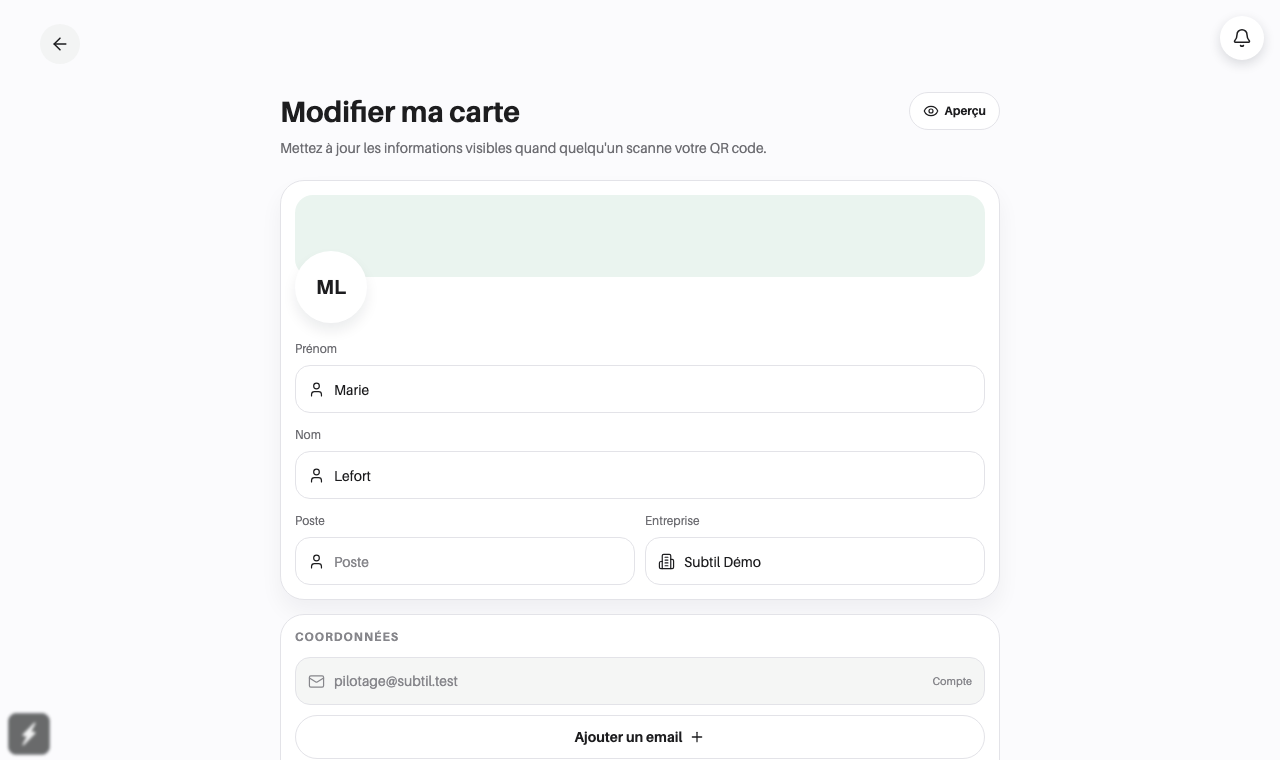 L'écran « Modifier ma carte ».
-
Modifiez votre identité : « Prénom », « Nom », « Poste » et « Entreprise ». Votre adresse email de connexion est affichée en lecture seule, avec la mention « Compte » : pour la changer, voir Changer son adresse email.
-
Complétez vos coordonnées. Sous « COORDONNÉES », utilisez « Ajouter un email » ou « Ajouter un téléphone » pour ajouter des lignes.
-
Ajoutez vos liens. Sous « LIENS », utilisez « Ajouter un lien » (site web, LinkedIn, Facebook, Instagram ou autre). Touchez l'icône d'un lien pour changer son type.
-
Contrôlez le rendu avec le bouton « Aperçu », puis cliquez sur « Enregistrer les modifications ». Le bouton affiche « Enregistrement... » pendant l'envoi.
À savoir
- « Le nom est requis » : le prénom et le nom ne peuvent pas être tous les deux vides.
- « Le numéro doit contenir au moins 10 caractères » ou « Numéro de téléphone invalide ».
- « Email invalide » ou « L'email est requis » ; « URL invalide » ou « L'URL est requise ».
- « La sauvegarde n'a pas abouti. Réessayez. » : l'enregistrement a échoué, rien n'est perdu à l'écran, vous pouvez réessayer.
Chaque email, téléphone ou lien ajouté peut être retiré avec son icône de corbeille (« Supprimer la ligne »).
Questions fréquentes
Qui voit ces informations ? Toute personne qui scanne votre QR code ou ouvre votre carte partagée avec « Partager ma carte ».
Où est le bouton « Déconnexion » ? Sur mobile, en bas de l'écran « Profil ». Sur le web, l'icône « Se déconnecter » du rail (ou le bouton « Déconnexion » du menu).