Se repérer dans Subtil
Cette page présente les éléments de navigation de Subtil : le menu à icônes sur le web, la barre d'onglets sur mobile et la cloche de notifications. Les entrées proposées dépendent de votre rôle : un manager voit en plus les écrans d'équipe.
Sur le web
Sur un écran large, la navigation est un rail d'icônes à gauche de l'écran.
-
Repérez le rail. De haut en bas : le logo Subtil (retour à l'accueil), l'icône Menu, l'icône Capturer une rencontre (le signe +), puis une icône par écran, et enfin Se déconnecter tout en bas. Survolez une icône pour afficher son nom.
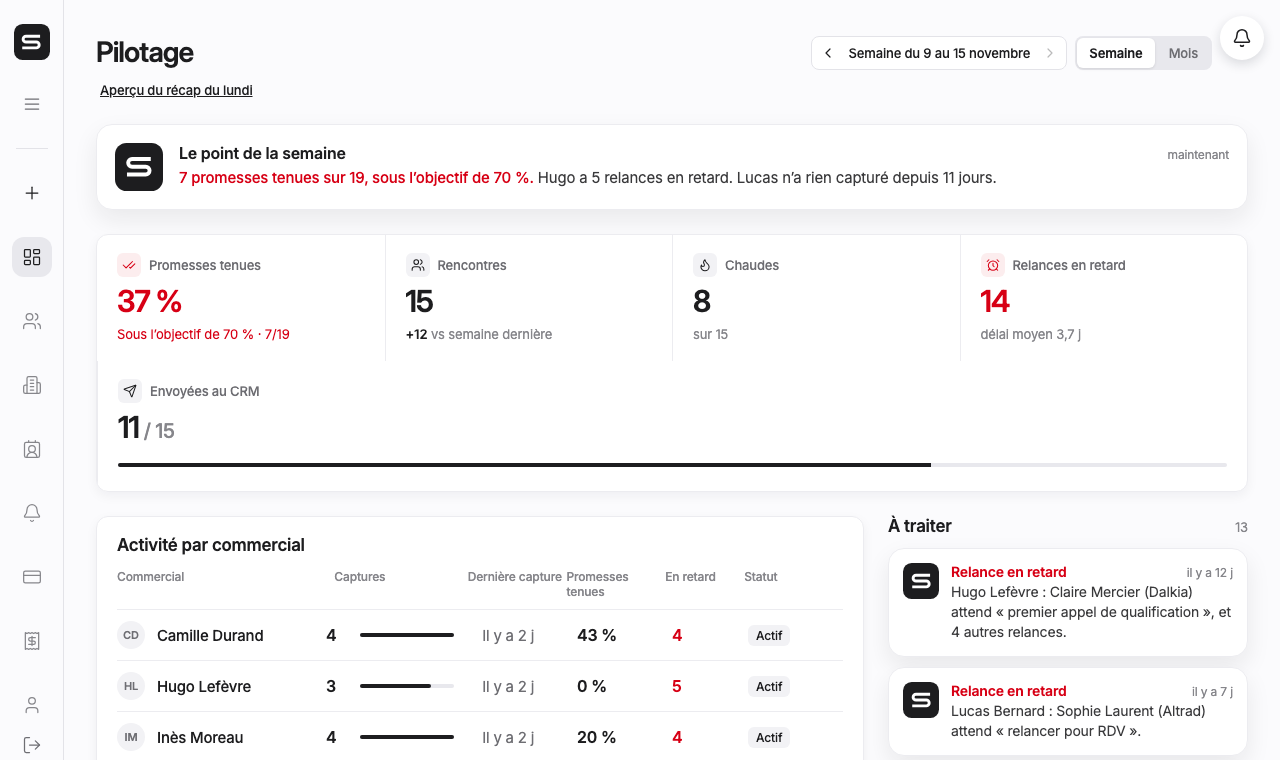 Le rail d'icônes, à gauche de l'écran.
-
Cliquez sur l'icône « Menu » pour ouvrir le menu complet, avec le nom de chaque écran : le bouton « Capturer », la section « Navigation » (Accueil, Profil) et la section « Équipe » (Entreprises, Contacts, Relances). Un manager y trouve aussi Membres, Cartes et Facturation. Cliquez en dehors du menu, ou sur le bouton de repli, pour le refermer.
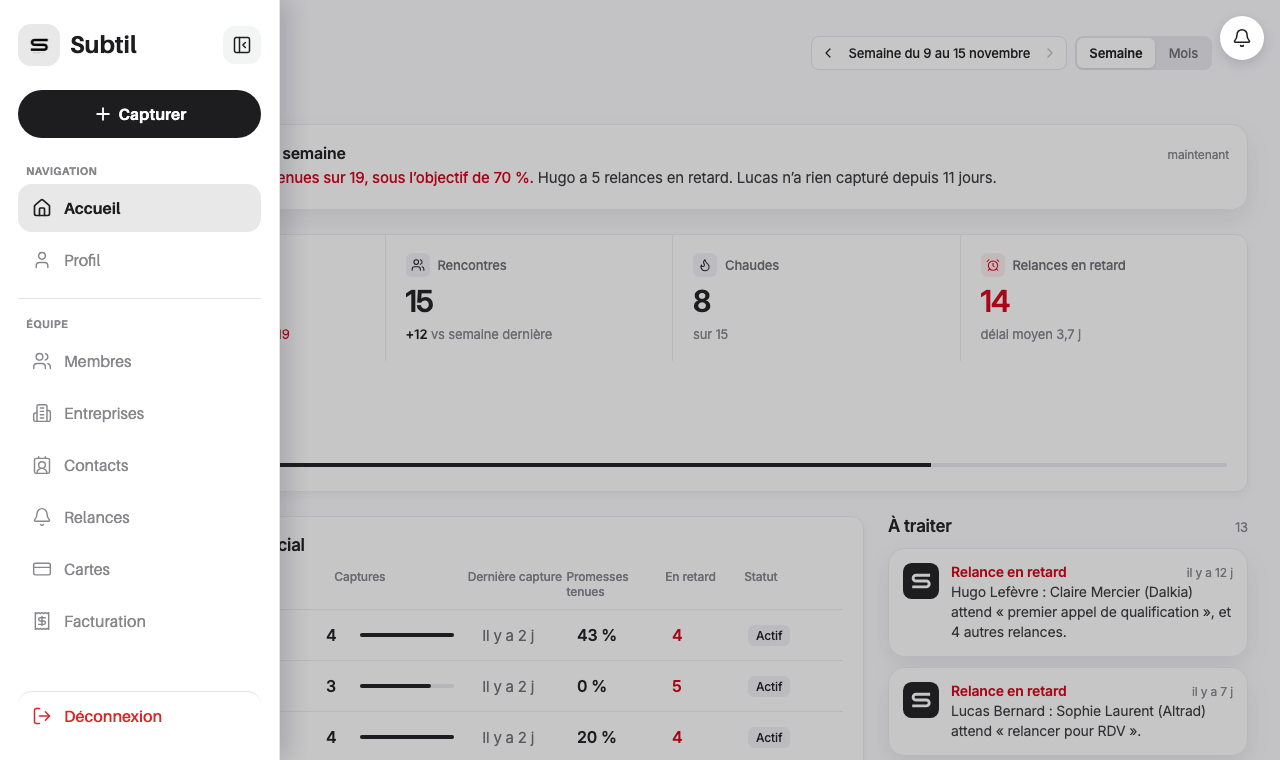 Le menu complet, ici avec un compte manager.
-
La cloche de notifications est affichée en haut à droite de chaque écran. Un badge rouge indique le nombre de notifications non lues (« 9+ » au-delà de 9). Cliquez dessus pour ouvrir la liste.
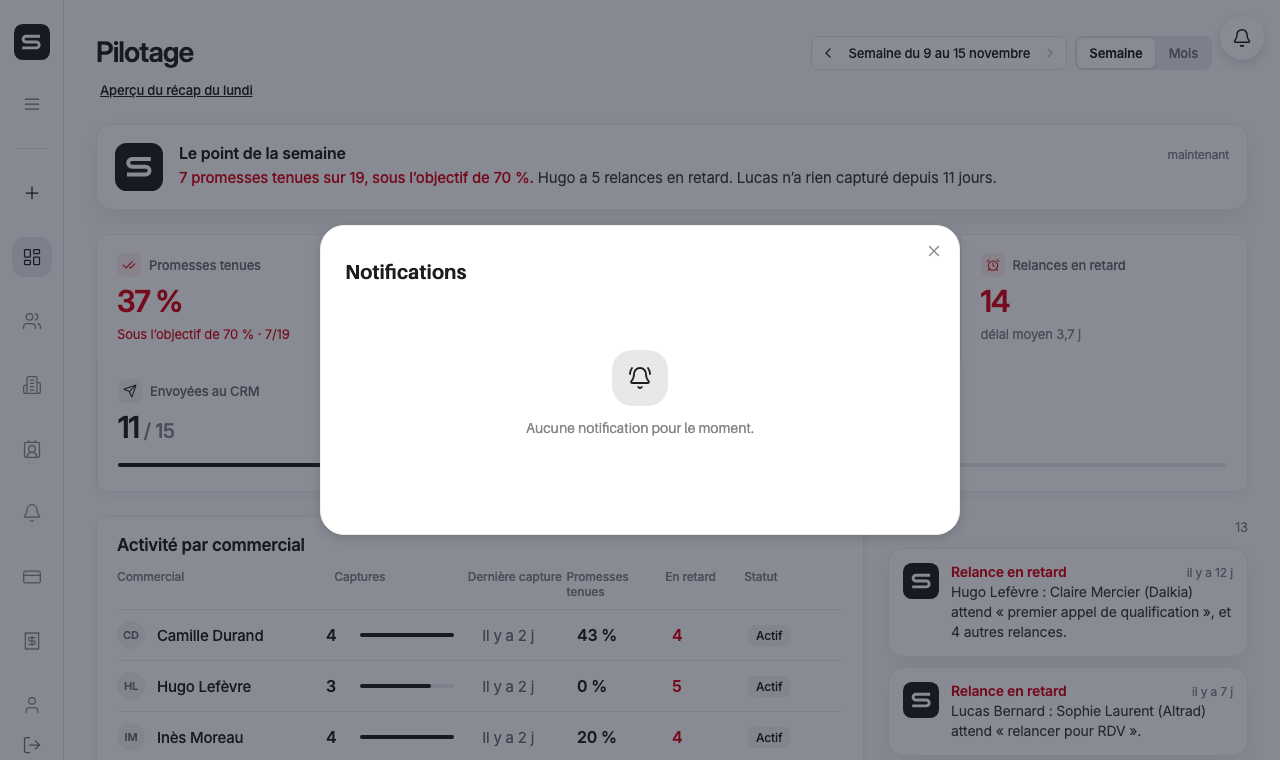 La fenêtre « Notifications ».
Dans la fenêtre « Notifications », cliquez sur une notification pour l'ouvrir et accéder à la relance ou à la fiche concernée. Deux boutons permettent de tout traiter d'un coup : « Tout marquer lu » et « Tout effacer » (une confirmation est demandée avant d'effacer). Quand il n'y a rien, le message « Aucune notification pour le moment. » s'affiche.
Sur mobile
Sur téléphone (et sur une fenêtre de navigateur étroite), le menu est remplacé par une barre d'onglets en bas de l'écran.
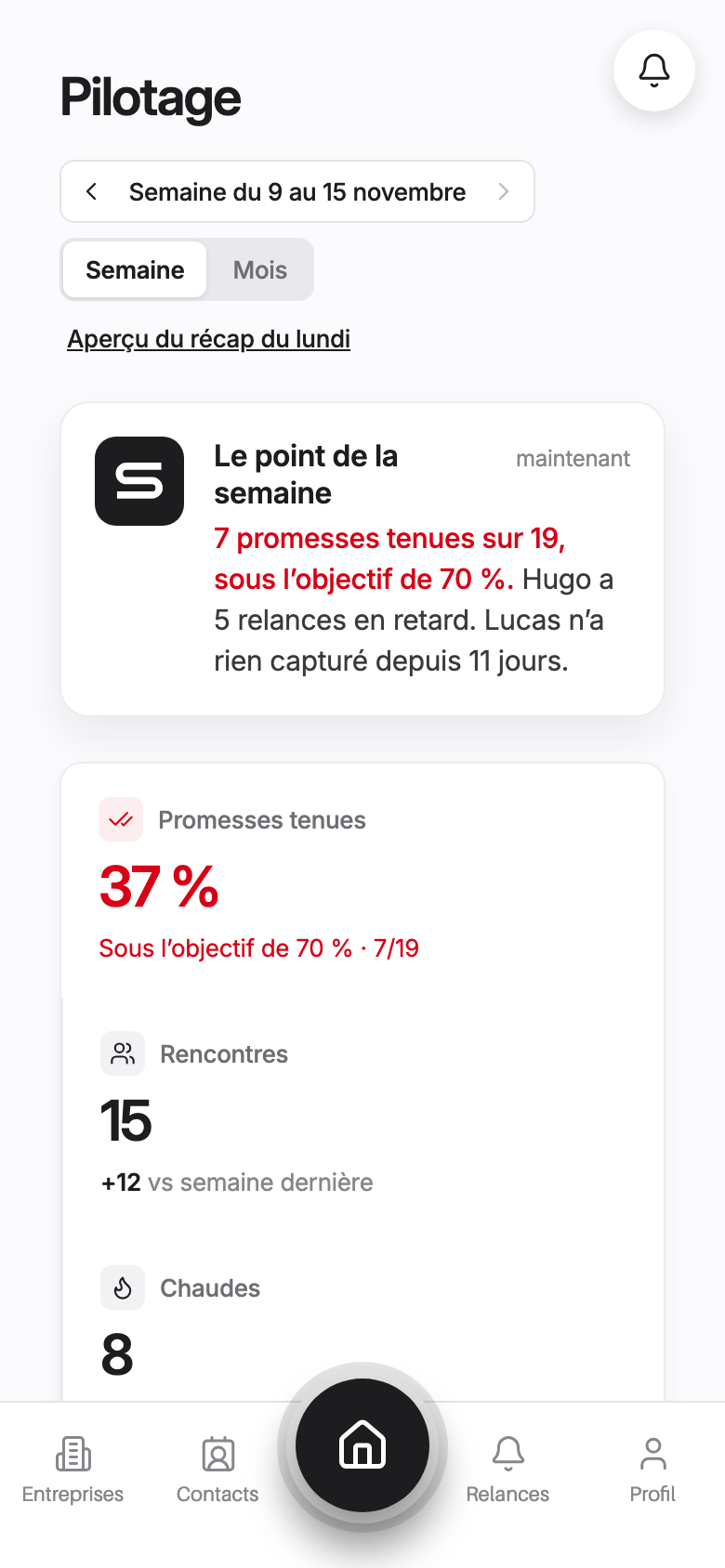 La barre d'onglets : Entreprises, Contacts, Accueil (au centre), Relances, Profil.
- Accueil : le gros bouton rond au centre.
- Entreprises et Contacts : à gauche du bouton.
- Relances et Profil : à droite du bouton.
La cloche se trouve en haut à droite de l'en-tête des pages principales.
À savoir
Les écrans Membres, Cartes et Facturation, ainsi que la section « Administration » des paramètres, ne sont proposés qu'aux managers. Sur mobile, les managers y accèdent par Profil, puis « Ouvrir les paramètres ».
Sur le web, l'icône « + » du rail (ou le bouton « Capturer » du menu) ouvre le choix du mode de capture. Voir la section Capture.
Questions fréquentes
Où sont mes réglages ? Dans l'onglet « Profil » : l'icône en forme d'engrenage (« Ouvrir les paramètres ») ouvre l'écran « Paramètres ». Sur le web, utilisez l'icône « Profil » du rail.
Je ne vois pas « Membres », « Cartes » ou « Facturation ». Ces écrans sont réservés aux managers. Voir la section Équipe.
Où retrouver mes relances ? Dans « Relances » (rail, menu ou onglet). Voir la section Relances.