Voir ce qui a été créé
À la fin d'une capture, l'écran « Rencontre enregistrée » vous montre ce qui vient d'être enregistré. C'est votre confirmation : si une ligne manque ou est fausse, vous le voyez tout de suite.
Les étapes
-
Validez la capture : « Confirmer et créer » après une dictée, « Créer la rencontre » après une saisie manuelle ou un scan de carte.
-
Lisez l'écran « Rencontre enregistrée ». Il récapitule, selon ce que vous avez créé :
- ENTREPRISE : l'entreprise de la rencontre ;
- CONTACT (ou CONTACTS) : le nom de chaque personne, avec son poste, son email et son téléphone quand ils sont renseignés ;
- NOTE (ou NOTES) : le texte des notes enregistrées ;
- RELANCE (ou RELANCES) : le texte de la relance, sa date et son canal (par exemple « 19/11/2026 · Appel »).
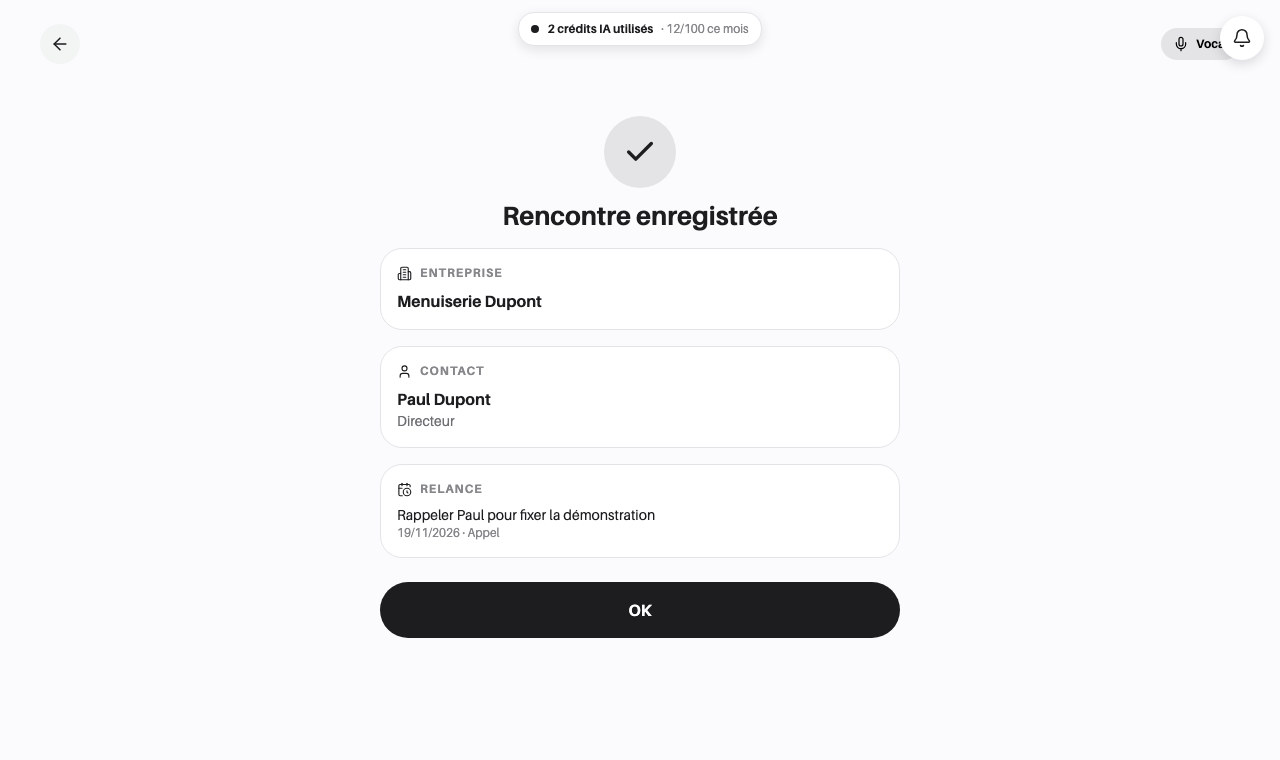 Seules les rubriques qui contiennent quelque chose sont affichées.
-
Appuyez sur « OK » pour revenir à l'accueil.
À savoir
- Dictée et saisie manuelle : l'entreprise (nouvelle ou existante), les contacts, les notes et les relances que vous avez conservés.
- Scan de carte : l'entreprise et le contact. Le « Contexte de la rencontre » que vous avez saisi apparaît dans la rubrique NOTE du récapitulatif ; il est enregistré comme contexte de la rencontre sur la fiche du contact. Aucune relance n'est créée.
Quand vous avez rattaché la rencontre à un contact ou à une entreprise déjà connus, rien n'est recréé : la rencontre s'ajoute à l'historique de la fiche. La date de rencontre retenue est celle du jour si vous n'en avez pas indiqué.
Les entreprises et contacts sont dans leurs onglets, les relances dans l'onglet « Relances ». Voir les contacts et les relances.
Questions fréquentes
Il manque une note ou une relance dans le récapitulatif. Une note vide, une relance sans texte, ou un élément que vous aviez décoché dans les détails n'est pas créé. Ajoutez-le depuis la fiche de l'entreprise ou du contact.
Le contact n'apparaît pas. Un contact sans prénom ni nom n'est pas créé. Complétez sa fiche, ou refaites une capture avec son nom.
Puis-je corriger depuis cet écran ? Non, c'est un récapitulatif. Pour corriger, ouvrez la fiche concernée avec « OK » puis l'onglet correspondant.