Scanner une carte de visite
Prenez une carte de visite en photo, ou importez une image : Subtil lit les coordonnées et prépare la fiche du contact. Vous vérifiez, puis vous créez.
Les étapes
-
Ouvrez le scan. Choisissez « Scanner une carte » dans la fenêtre de capture (ordinateur) ou sur l'accueil (téléphone). Voir Lancer une capture.
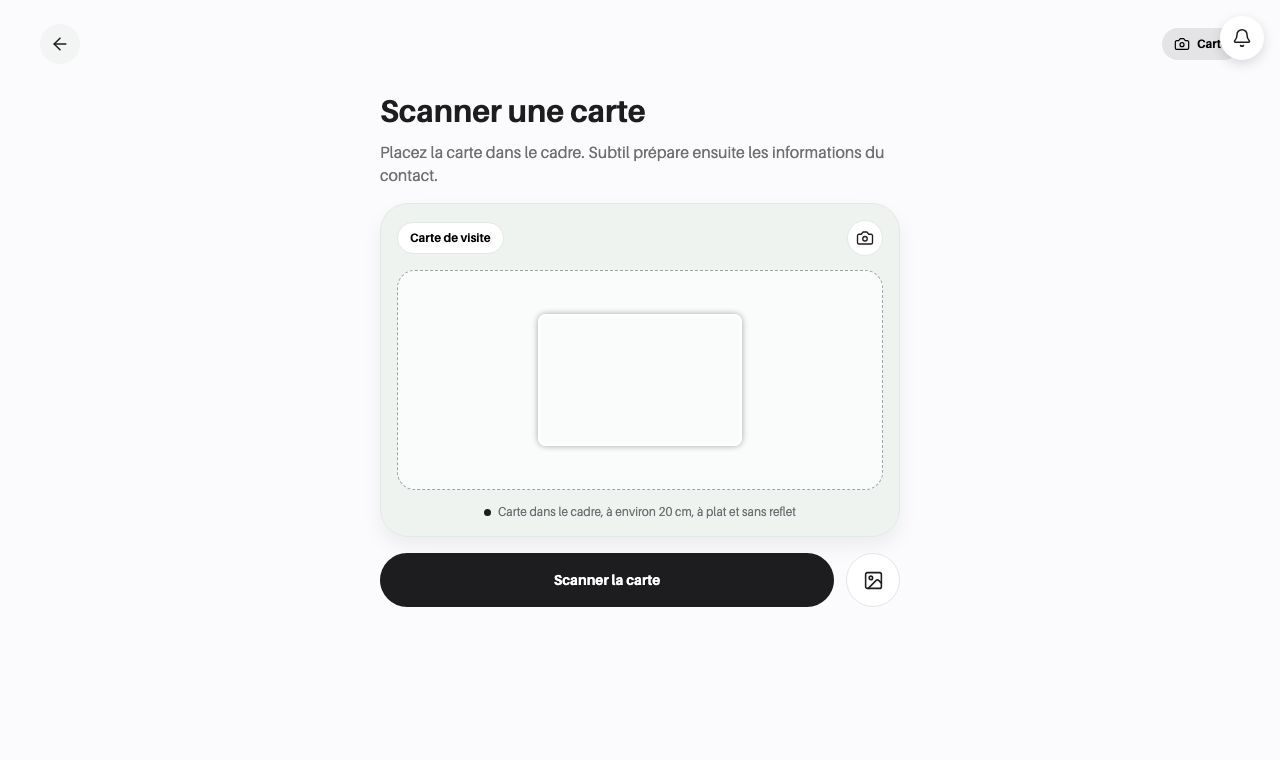 L'écran de départ. Ici, la caméra n'est pas encore autorisée.
-
Autorisez la caméra si elle vous est demandée (« Accès à l'appareil photo requis », bouton « Autoriser la caméra »). Si vous avez refusé auparavant, le message vous invite à activer l'accès dans les réglages de votre appareil.
-
Cadrez la carte dans le cadre : « Carte dans le cadre, à environ 20 cm, à plat et sans reflet ». Appuyez sur « Scanner la carte ».
Pas de carte sous la main ? Appuyez sur le bouton à droite (icône image, « Importer une image ») pour choisir une photo existante.
-
Patientez : « Lecture de la carte… ». Puis l'écran « Carte analysée » s'ouvre (« Subtil a lu la photo. Vérifiez les informations avant d'ajouter le contact. »).
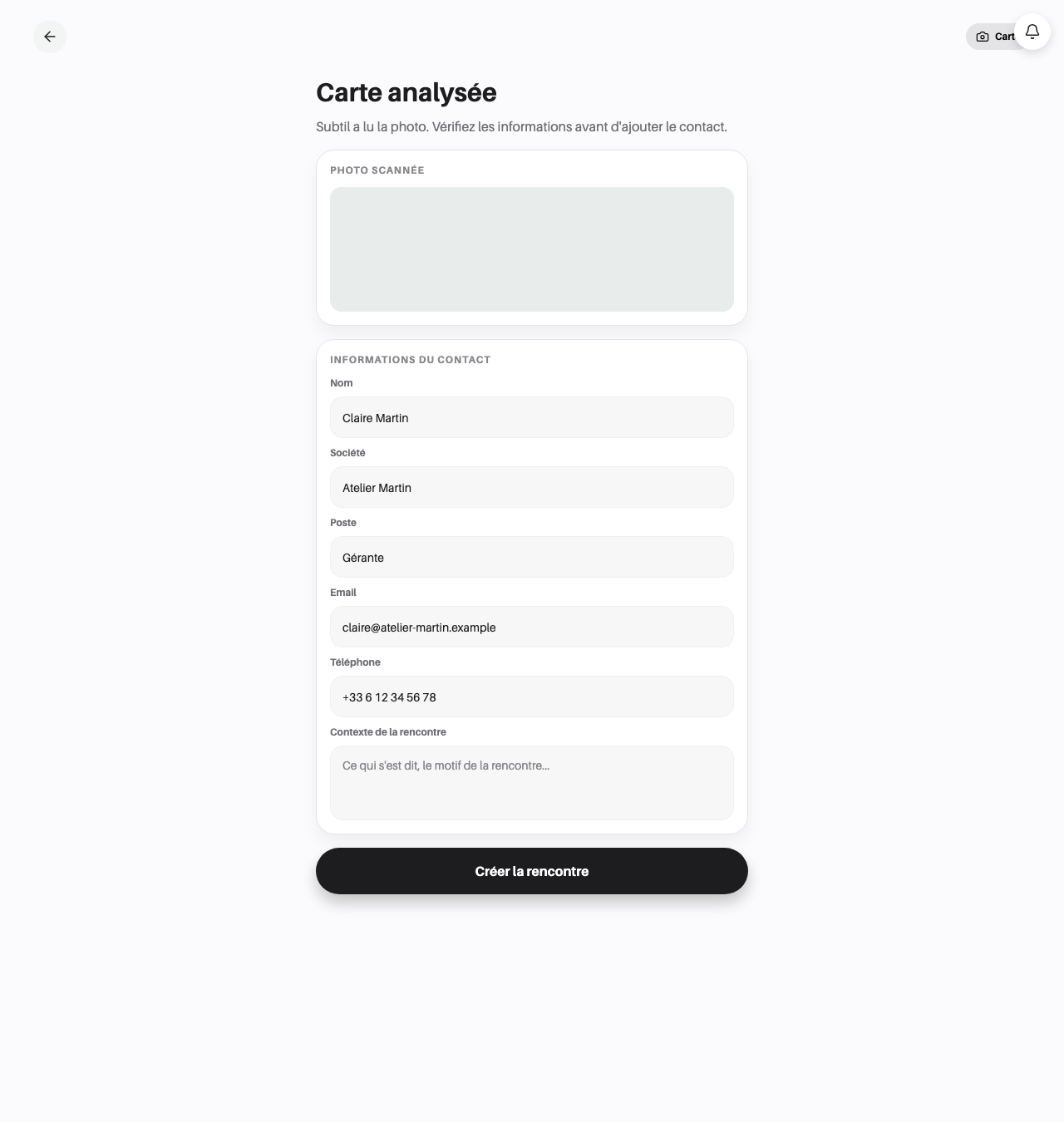 Les champs sont préremplis à partir de la carte. La photo scannée s'affiche en haut (ici remplacée par un exemple).
-
Vérifiez et corrigez les champs : Nom (prénom puis nom), Société, Poste, Email, Téléphone. Dans « Contexte de la rencontre », notez ce qui s'est dit, le motif de la rencontre...
-
Cliquez sur « Créer la rencontre » (« Création... » pendant l'envoi). L'écran « Rencontre enregistrée » s'ouvre.
À savoir
Chaque lecture de carte utilise 1 crédit, même si vous abandonnez ensuite. Voir Comprendre les crédits IA.
Sans nom, le message « Indiquez le nom de la personne rencontrée. » s'affiche ; sans société, « Indiquez la société. ». Écrivez le prénom puis le nom, séparés par un espace : le premier mot devient le prénom, le reste le nom.
Si une entreprise du même nom existe déjà, le contact y est ajouté au lieu de créer un doublon. Si l'email ou le téléphone lu est celui d'un contact existant, la rencontre s'ajoute à sa fiche. Un simple nom identique ne suffit pas : une nouvelle fiche est alors créée.
Posez la carte à plat, bien éclairée, sans reflet, à environ 20 cm. Un cadre trop proche donne une photo floue.
Questions fréquentes
« La lecture de la carte a échoué. Réessayez. » s'affiche. La photo n'a pas pu être lue. Reprenez-la plus nette, ou importez une autre image. Si cela persiste, saisissez le contact à la main.
Un message dit que mes crédits IA sont épuisés. Voir Comprendre les crédits IA.
Le scan ne marche pas dans mon navigateur d'ordinateur. Le scan demande l'accès à une caméra. Sur ordinateur sans caméra ou si l'accès est refusé, utilisez le bouton d'import d'image, ou l'application sur téléphone.
Puis-je ajouter une relance en scannant ? Pas dans cet écran : il crée l'entreprise, le contact et le contexte de la rencontre. Ajoutez ensuite une relance depuis la fiche du contact, voir les relances.