Enregistrer une rencontre à la voix
Dites qui vous avez rencontré, le contexte, et ce qu'il faut faire ensuite. Subtil transcrit votre voix, en tire une entreprise, un contact, des notes et une relance, puis vous les présente pour relecture avant d'enregistrer quoi que ce soit.
Les étapes
-
Ouvrez l'écran de dictée. Sur téléphone, appuyez sur le grand bouton rond de l'accueil : l'enregistrement démarre aussitôt (passez à l'étape 3). Sur ordinateur, choisissez « Dicter une note vocale » dans la fenêtre de capture. Voir Lancer une capture.
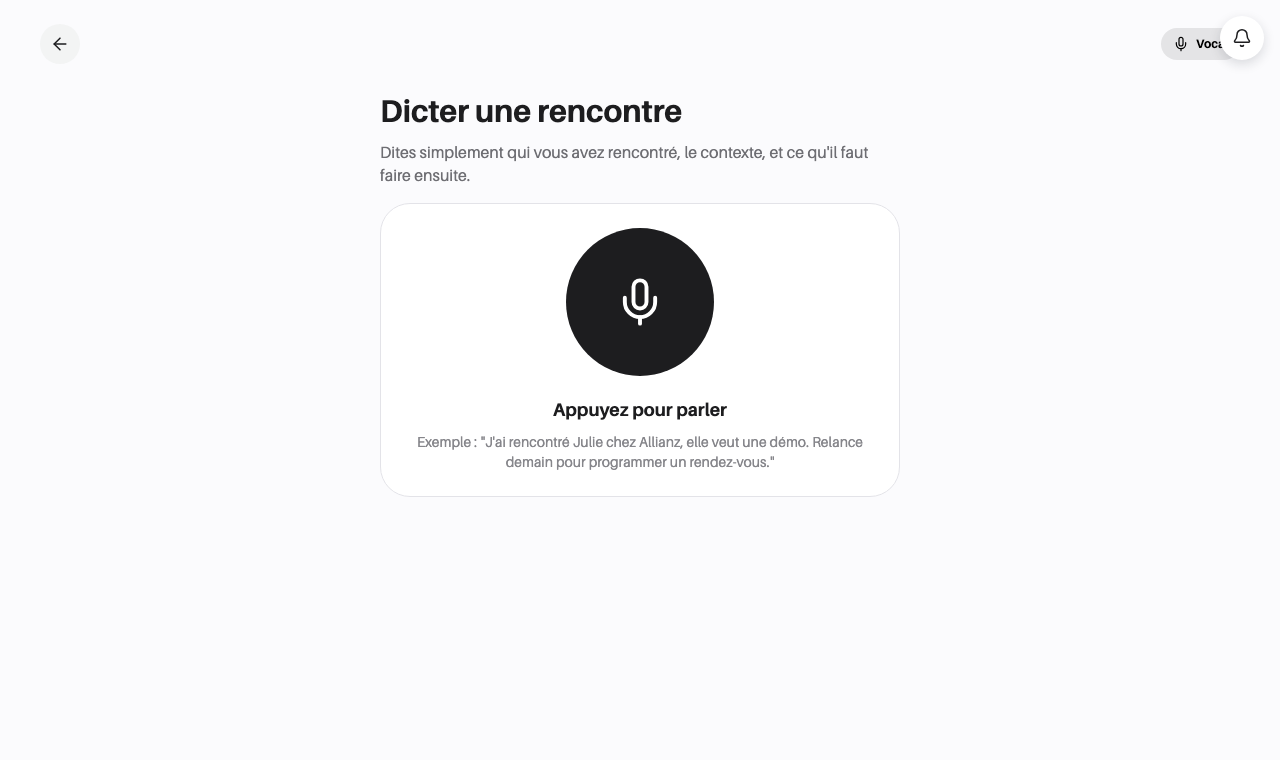 L'écran « Dicter une rencontre ». Le texte d'exemple montre le genre de phrase attendu.
-
Appuyez sur le micro (« Appuyez pour parler »). Au premier usage, votre appareil ou votre navigateur vous demande l'autorisation d'utiliser le micro : acceptez.
-
Parlez. Une jauge de son et la durée écoulée s'affichent. Dites simplement qui vous avez rencontré, le contexte, et ce qu'il faut faire ensuite. Par exemple : « J'ai rencontré Julie chez Allianz, elle veut une démo. Relance demain pour programmer un rendez-vous. »
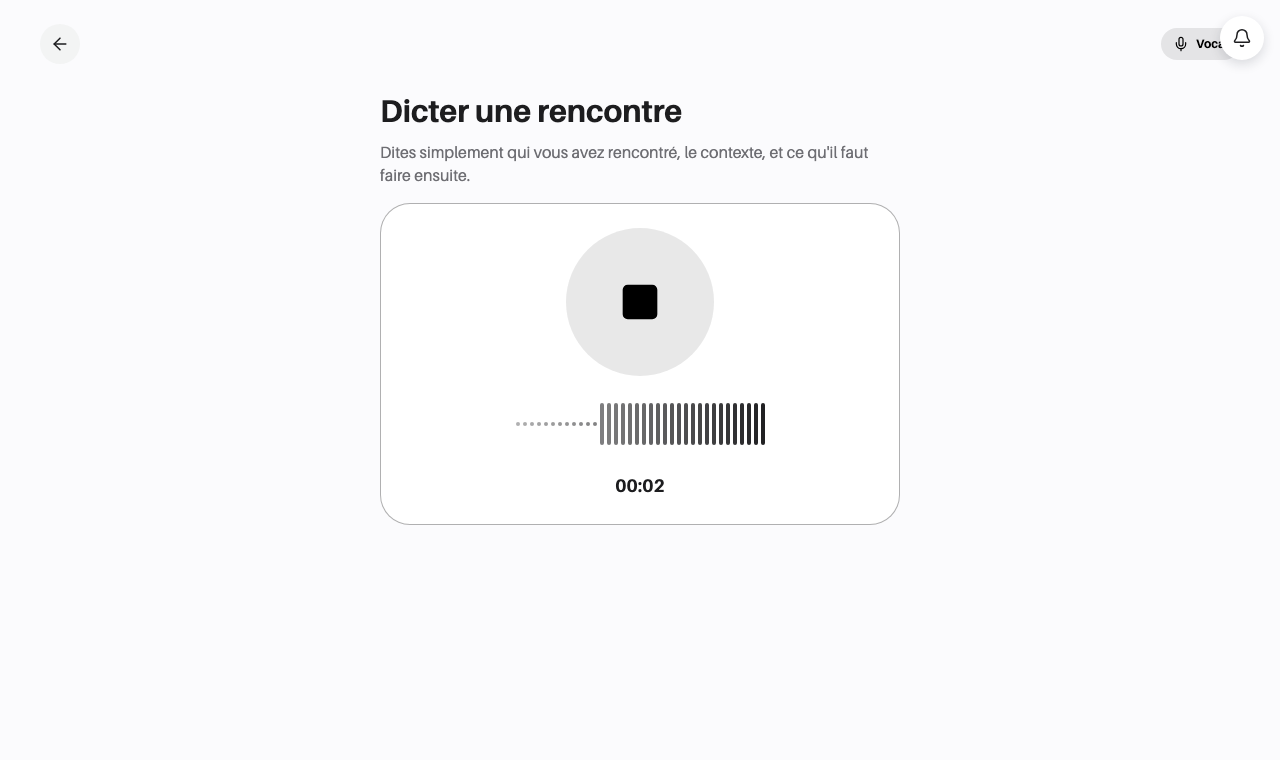 Pendant la dictée, le bouton devient un carré d'arrêt.
-
Appuyez sur le carré pour arrêter. L'écran affiche successivement « Transcription en cours » puis « Analyse du compte rendu ». Un petit message en haut de l'écran indique les crédits IA utilisés. Voir Comprendre les crédits IA.
-
Relisez l'écran « Compte rendu préparé » (« Vérifiez, puis validez. »). Il regroupe :
- RÉSUMÉ DE LA RENCONTRE : le texte à retenir, modifiable ;
- COORDONNÉES : Prénom, Nom, Poste, Email, Téléphone, Date de rencontre et Entreprise ;
- PROCHAINE RELANCE : l'action à faire et sa Date de relance ;
- TRANSCRIPTION : le texte exact reconnu, que vous dépliez d'un clic.
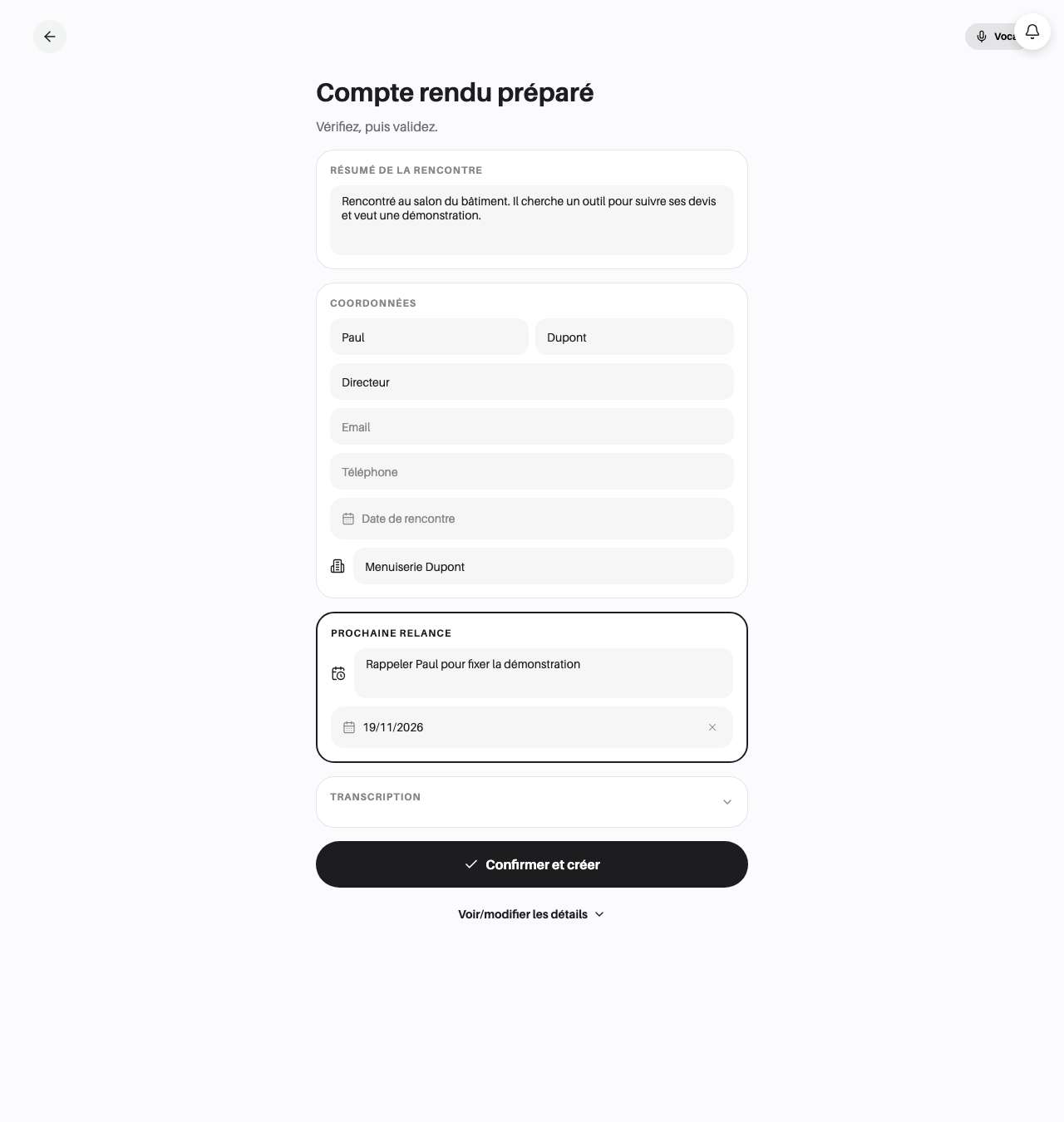 Corrigez directement les champs : ce sont eux qui seront enregistrés.
-
Choisissez une date pour la relance si Subtil n'en a pas trouvé dans votre dictée, puis appuyez sur « Confirmer et créer ». Le bouton affiche « Création en cours... » pendant l'enregistrement, puis l'écran « Rencontre enregistrée » apparaît.
Sur téléphone
Les écrans sont les mêmes, sur une seule colonne.
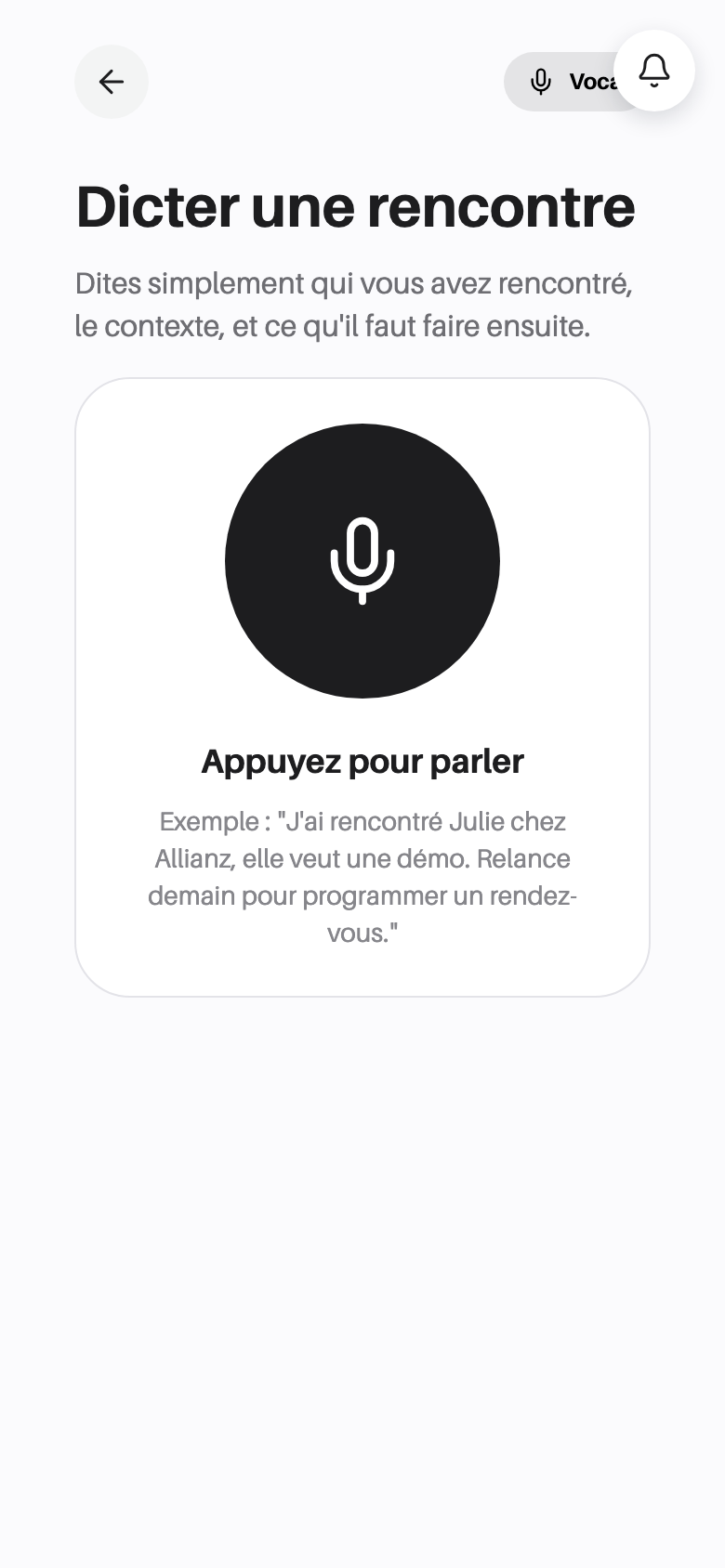 La dictée sur téléphone.
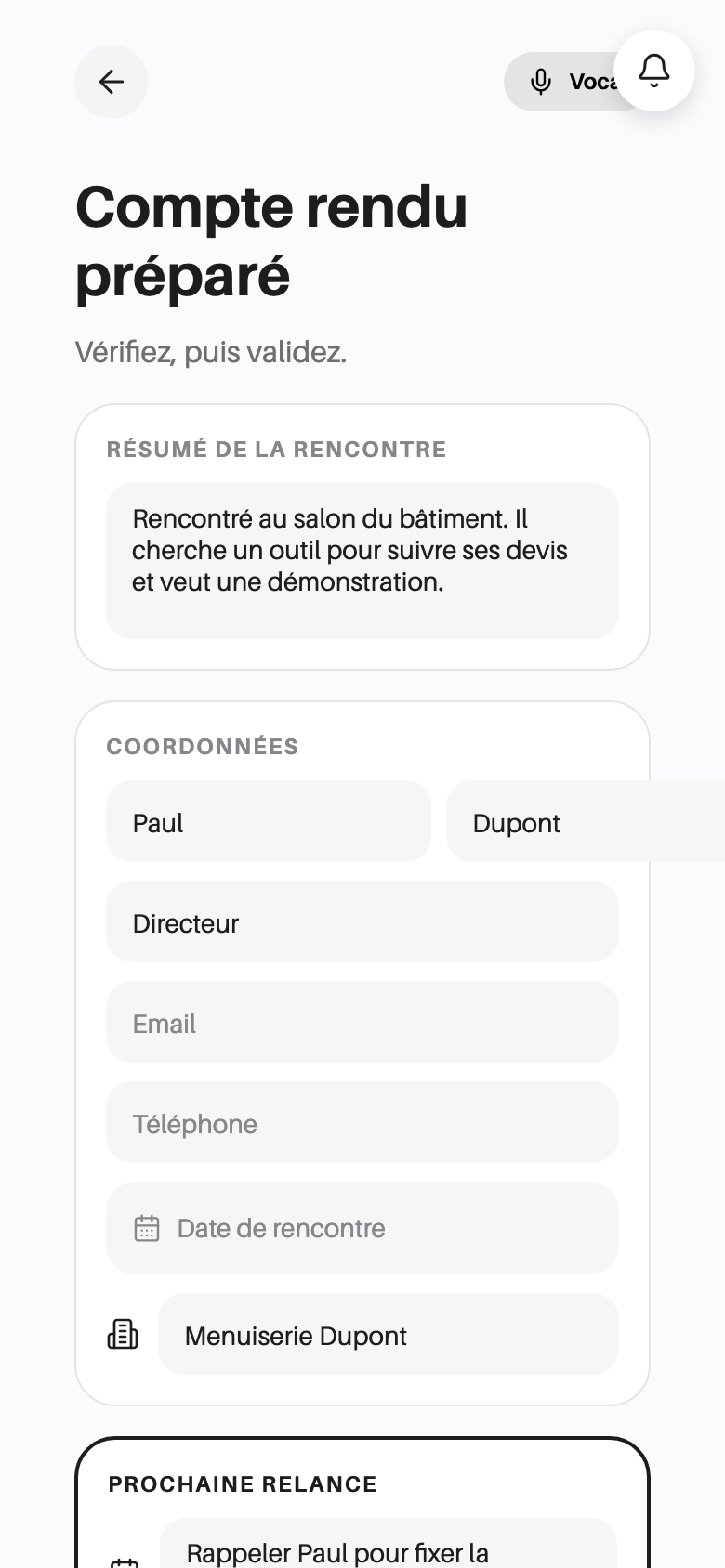 Le compte rendu préparé, à relire en faisant défiler l'écran.
À savoir
Tant que vous n'avez pas validé, aucune fiche n'existe. Vous pouvez quitter l'écran avec la flèche de retour pour abandonner. Les crédits IA, eux, sont déjà utilisés.
Le lien « Voir/modifier les détails », sous le bouton de validation, ouvre des cartes supplémentaires pour changer d'entreprise, ajouter un contact ou modifier le canal de la relance. Voir Corriger le compte rendu avant de créer.
Nommez la personne, son entreprise, ce qu'elle veut, puis la suite à donner avec un repère de date (« demain », « jeudi prochain »). Plus la dictée est précise, moins il y aura à corriger.
Si la personne dictée ressemble à un contact déjà présent, Subtil pose la question « Est-ce le même … ? » et attend votre réponse. Voir Répondre à « Est-ce le même contact ? ».
Questions fréquentes
Le micro ne démarre pas, un message parle de microphone. Le message « L'accès au microphone est nécessaire pour dicter une rencontre. » signifie que l'autorisation a été refusée. Autorisez le micro pour Subtil dans les réglages de votre appareil ou de votre navigateur, puis recommencez.
Le compte rendu est vide ou presque. Si aucune parole n'est détectée, l'écran de relecture s'ouvre tout de même, avec « Aucun contact détecté. Ajoutez-le dans les détails. » et, dans la transcription, « Aucune parole détectée. ». Vous pouvez compléter à la main ou recommencer la dictée.
Un message dit que mes crédits sont épuisés. Voir Comprendre les crédits IA. Vous pouvez en attendre le renouvellement, acheter des crédits, ou saisir la rencontre à la main.
Le message « Choisissez une date pour la prochaine relance avant de confirmer. » s'affiche. La relance n'a pas de date. Renseignez le champ « Date de relance » de la carte PROCHAINE RELANCE, ou videz le texte de la relance si vous n'en voulez pas, puis validez de nouveau.
Un message d'erreur apparaît en rouge sous la transcription. Une erreur est survenue pendant l'enregistrement des fiches. Ce qui a déjà été créé est conservé ; en appuyant de nouveau sur « Confirmer et créer », Subtil reprend là où il s'est arrêté, sans refaire ce qui est fait.