Lancer une capture
Le point de départ de toute rencontre est la capture. Ce que vous voyez dépend de l'appareil : sur ordinateur, un bouton ouvre une fenêtre de choix ; sur téléphone, l'accueil propose directement la dictée.
Les étapes
Sur ordinateur (version web)
-
Cliquez sur le bouton « + » dans la colonne d'icônes à gauche de l'écran. Si le menu complet est ouvert, le même bouton s'appelle « Capturer ».
-
La fenêtre « Comment souhaitez-vous capturer cette rencontre ? » s'ouvre. Elle propose trois façons :
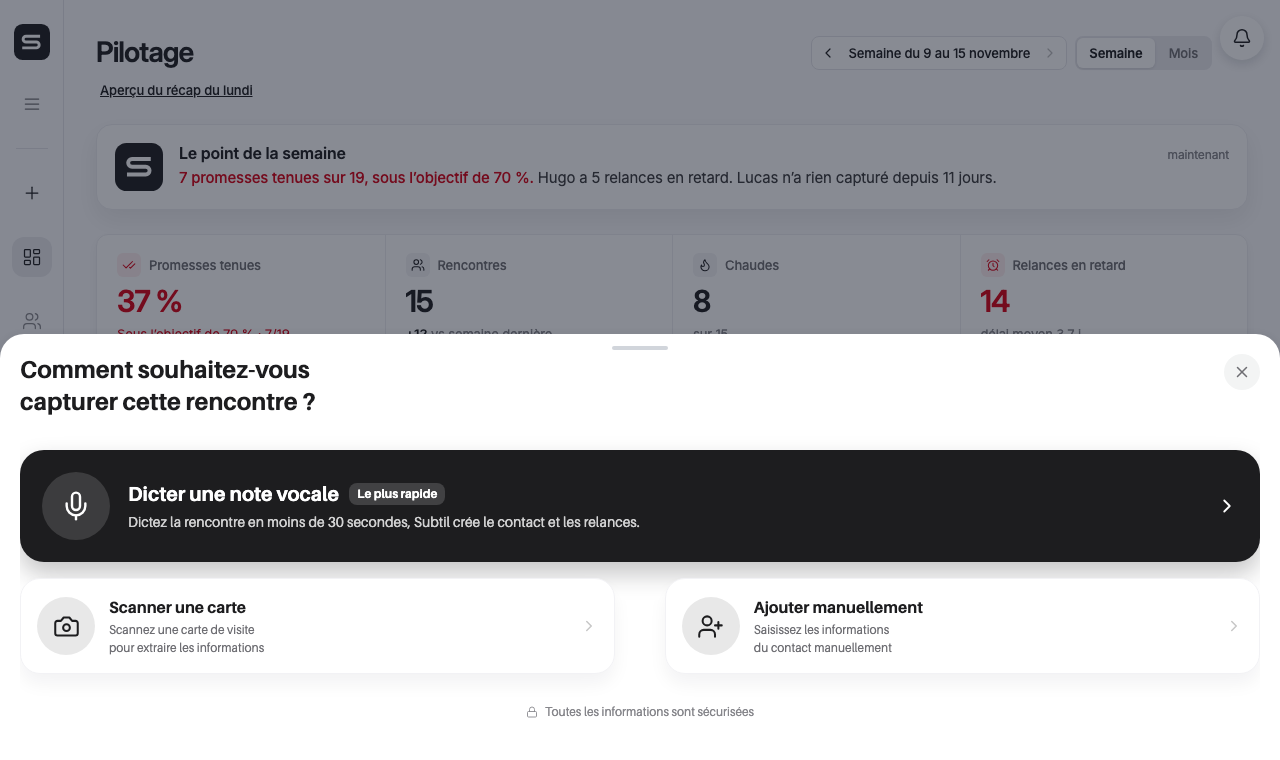 La fenêtre d'ouverture : la dictée en grand, les deux autres choix en dessous.
- « Dicter une note vocale » (repéré par « Le plus rapide ») : « Dictez la rencontre en moins de 30 secondes, Subtil crée le contact et les relances. » Voir Enregistrer une rencontre à la voix.
- « Scanner une carte » : « Scannez une carte de visite pour extraire les informations ». Voir Scanner une carte de visite.
- « Ajouter manuellement » : « Saisissez les informations du contact manuellement ». Voir Saisir une rencontre à la main.
-
Cliquez sur le choix voulu. La fenêtre se ferme et l'écran de capture s'ouvre. Le bouton de fermeture (croix) en haut à droite de la fenêtre annule.
Sur téléphone (application mobile)
-
Ouvrez l'onglet d'accueil (le bouton rond au centre de la barre du bas). L'écran « Capturer une rencontre » affiche un grand bouton rond.
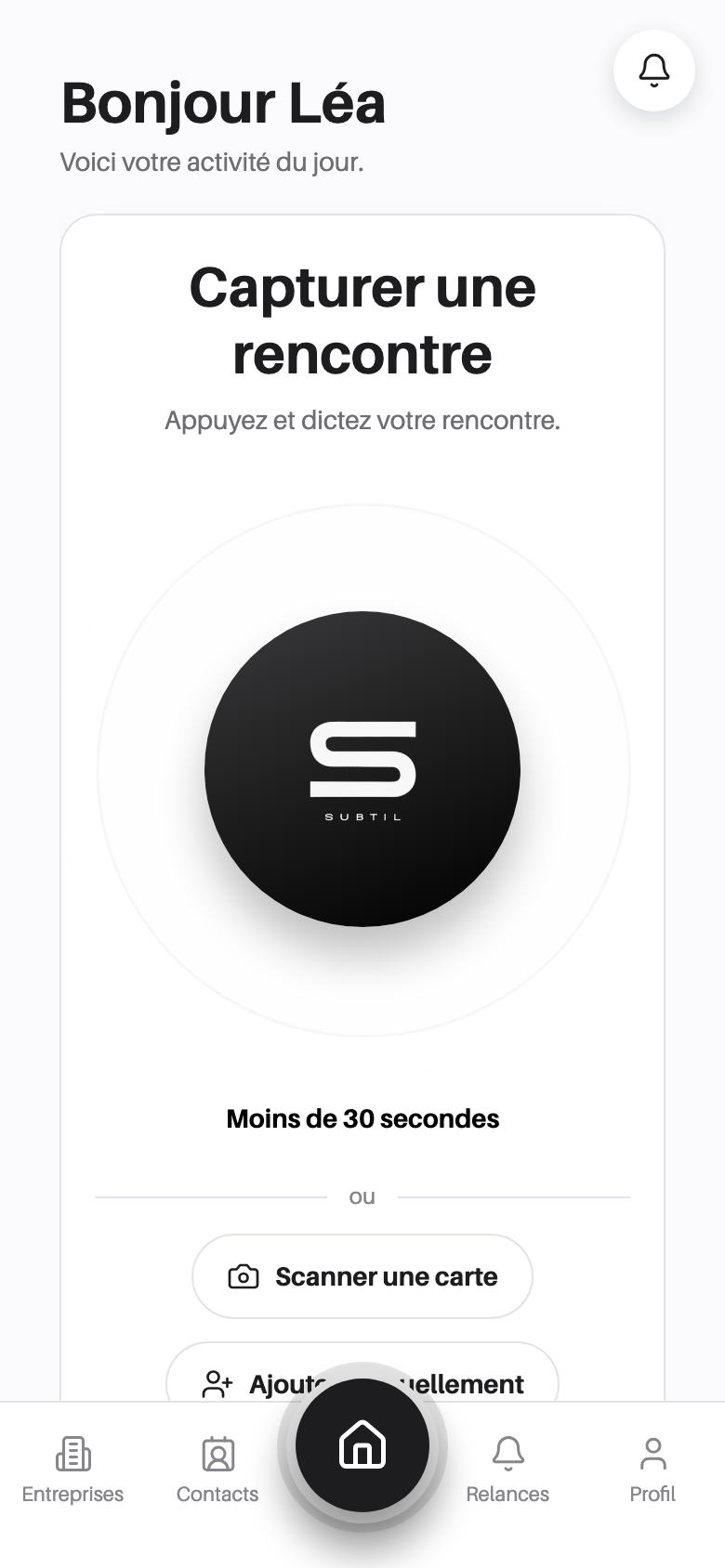 Sur téléphone, l'accueil est la porte d'entrée de la capture.
-
Appuyez sur le grand bouton rond : l'enregistrement de la dictée démarre tout de suite, sans écran intermédiaire.
-
Pour une autre méthode, appuyez sur « Scanner une carte » ou « Ajouter manuellement », sous le grand bouton (après « ou »).
À savoir
Sur ordinateur, un manager arrive sur l'écran « Pilotage » : il lance une capture par le bouton « + » (ou « Capturer »). Un commercial arrive sur une page « Capturer une rencontre » avec le même grand bouton rond et les deux boutons « Scanner une carte » et « Ajouter manuellement ».
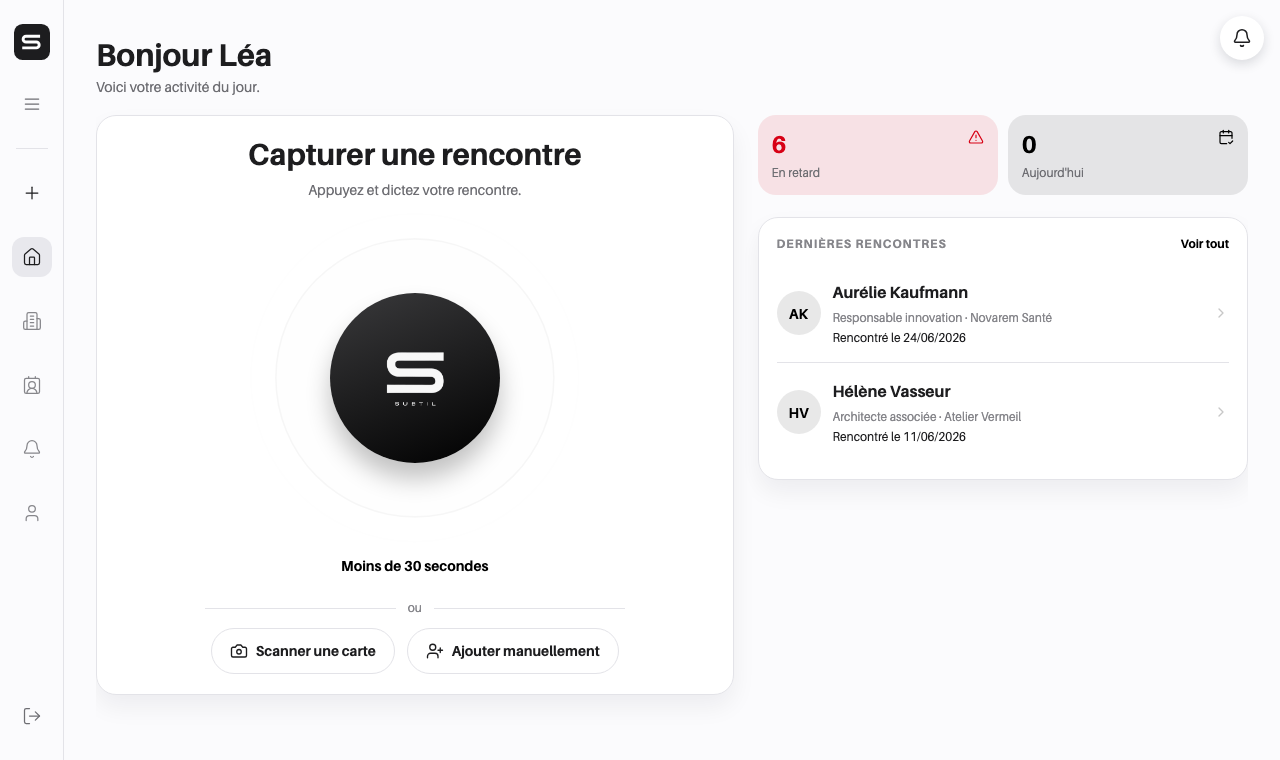
Depuis la fenêtre d'ouverture, vous arrivez sur l'écran « Dicter une rencontre » et vous appuyez vous-même sur le micro. Depuis le grand bouton rond de l'accueil (ordinateur ou téléphone), l'enregistrement démarre immédiatement.
Il n'y a plus de choix « Scanner un QR code » dans la capture. Pour récupérer les coordonnées de quelqu'un, utilisez le scan de sa carte de visite papier ou la saisie manuelle.
Questions fréquentes
Je ne vois aucun bouton « + » sur mon téléphone. Sur téléphone, la capture se lance depuis l'accueil (bouton rond au centre de la barre du bas), pas depuis la fenêtre décrite plus haut.
Quelle méthode choisir ? La dictée est la plus rapide : elle crée à la fois le contact, les notes et la relance. Le scan de carte est utile quand vous avez une carte papier. La saisie manuelle ne consomme aucun crédit IA. Voir Comprendre les crédits IA.