Saisir une rencontre à la main
Le formulaire « Nouvelle rencontre » crée, en une fois, une entreprise, ses contacts, vos notes et vos relances. Il ne consomme aucun crédit IA : c'est la bonne option quand vous préférez écrire, ou quand vos crédits sont épuisés.
Les étapes
-
Ouvrez le formulaire. Sur ordinateur, choisissez « Ajouter manuellement » dans la fenêtre de capture ; sur téléphone, appuyez sur « Ajouter manuellement » sur l'accueil. Voir Lancer une capture.
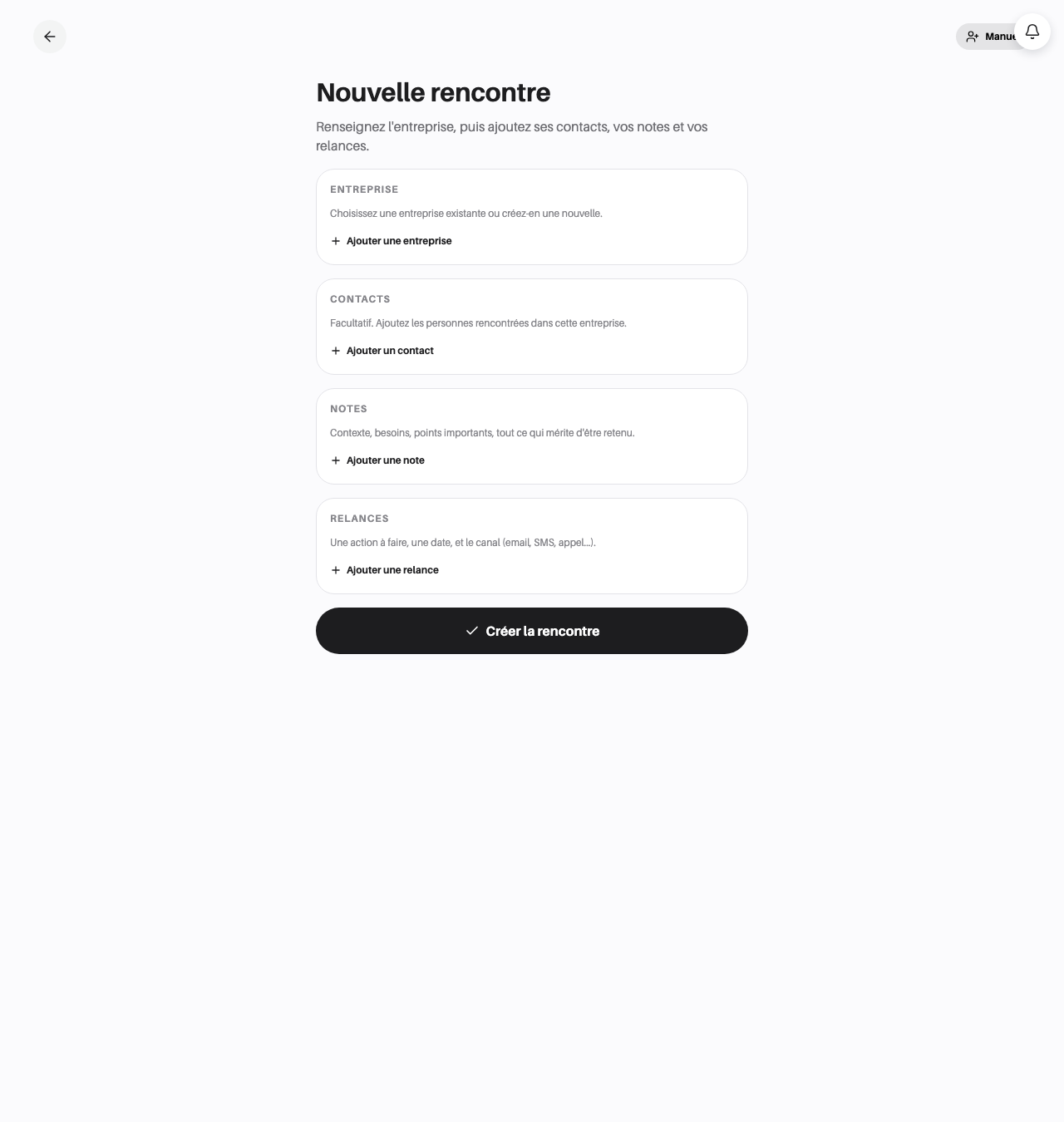 Quatre cartes : ENTREPRISE, CONTACTS, NOTES et RELANCES.
-
Indiquez l'entreprise (obligatoire). Cliquez sur « Ajouter une entreprise », puis :
- choisissez une entreprise existante dans la liste ;
- ou cliquez sur « Nouvelle entreprise » et saisissez « Nom de l'entreprise * ». Le lien « Ajouter des informations » déroule les champs facultatifs (Secteur d'activité, Site web, Email, Téléphone, Adresse, Code postal, Ville, Pays, SIRET).
-
Ajoutez les contacts (facultatif) avec « Ajouter un contact » : « Prénom * » et « Nom * ». « Ajouter des informations » ouvre Poste, Email, Téléphone, LinkedIn, Lieu de la rencontre, Source (salon, recommandation...), Contexte de la rencontre, motif... et Date de rencontre. Si vous avez choisi une entreprise existante, vous pouvez aussi rattacher la rencontre à un contact déjà connu de cette entreprise.
-
Ajoutez des notes avec « Ajouter une note » (champ « Note... »). Contexte, besoins, points importants : tout ce qui mérite d'être retenu.
-
Ajoutez des relances avec « Ajouter une relance » : l'action à faire (champ « Note interne... »), la Date de relance, et le canal (Email, SMS ou Appel) dans le sélecteur.
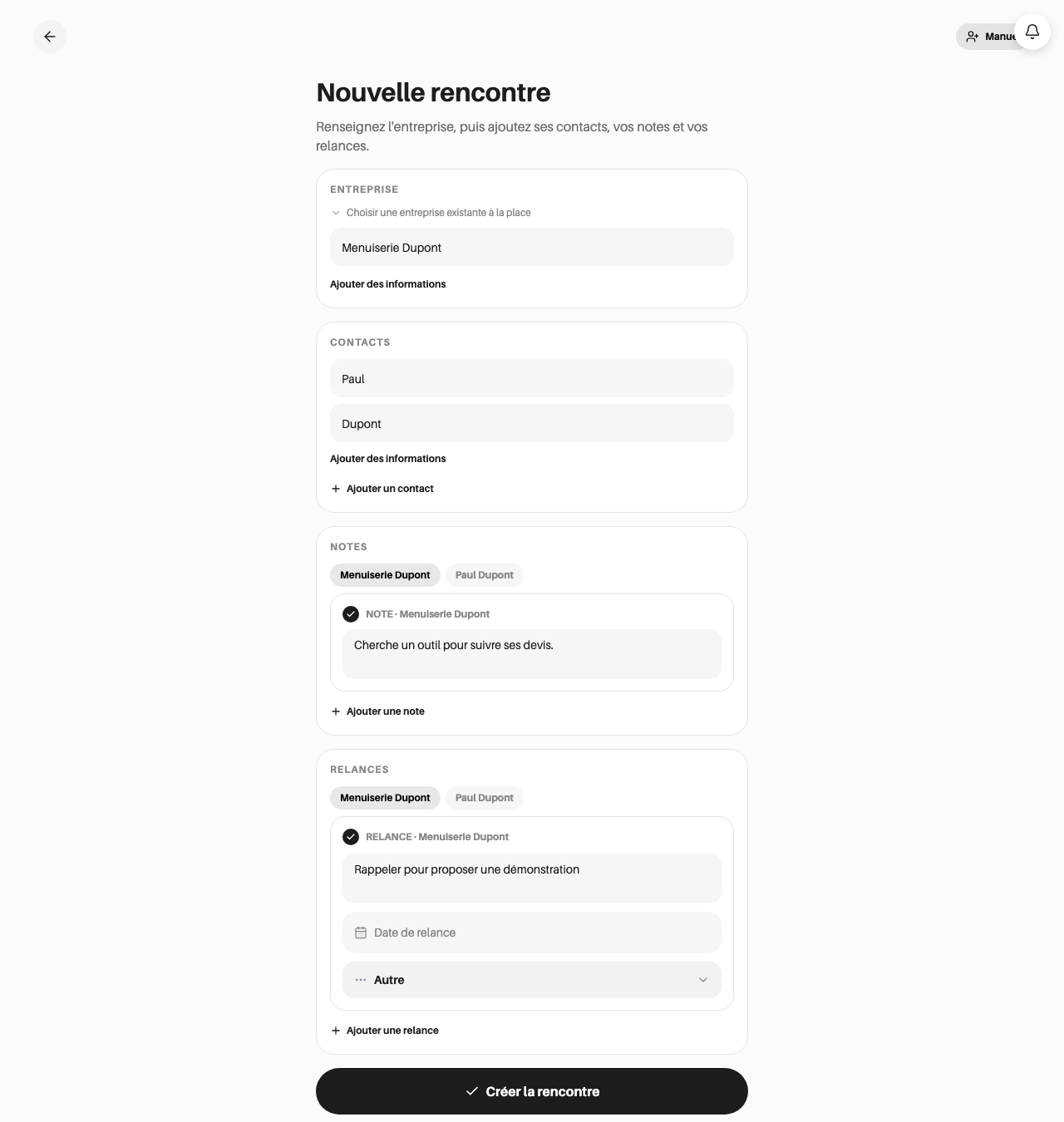 Quand l'entreprise et au moins deux éléments existent, des pastilles permettent de choisir à quoi rattacher chaque note ou relance.
-
Cliquez sur « Créer la rencontre ». Le bouton affiche « Création en cours... », puis l'écran « Rencontre enregistrée » s'ouvre.
À savoir
Dès que vous avez saisi un contact avec un prénom et un nom, des pastilles portant le nom de l'entreprise et celui du contact apparaissent au-dessus de chaque note et relance. Cliquez sur celle à laquelle l'élément se rapporte.
Un contact sans nom, une note vide ou une relance sans texte n'empêchent pas la création : ils sont simplement laissés de côté.
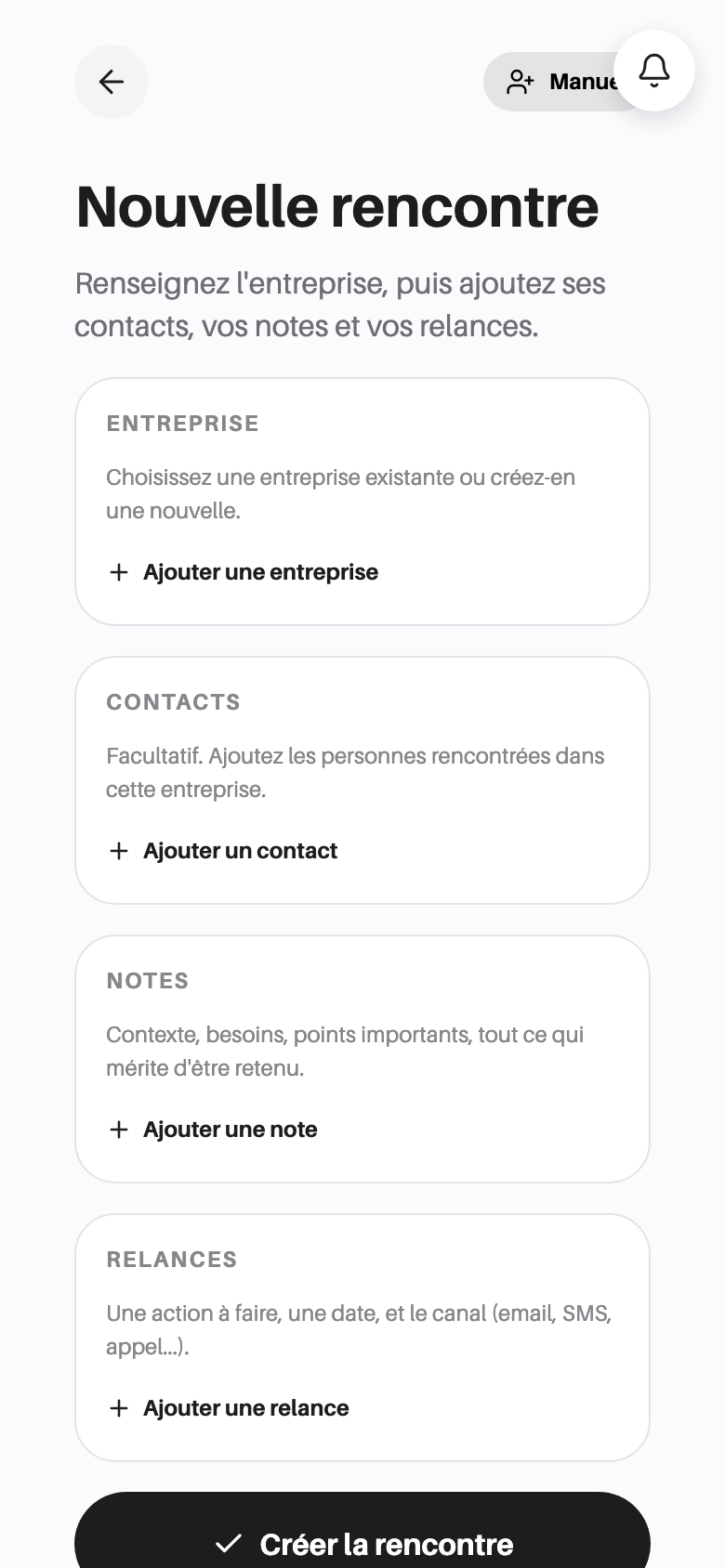
Le formulaire est le même, sur une seule colonne.
Questions fréquentes
Quels messages d'erreur peuvent apparaître ?
- « Indiquez l'entreprise. » : aucune entreprise n'est renseignée.
- « Un contact doit avoir un prénom et un nom. » : un contact n'a que l'un des deux.
- « Choisissez une date pour chaque relance. » : une relance a un texte mais pas de date.
- « Répondez à « Est-ce le même contact ? » avant de confirmer. » : voir Répondre à « Est-ce le même contact ? ».
Puis-je créer une rencontre sans contact ? Oui. Seule l'entreprise est obligatoire. Les notes et relances se rattachent alors à l'entreprise.
Le canal de ma relance indique « Autre ». C'est la valeur de départ du sélecteur. Cliquez dessus pour choisir Email, SMS ou Appel.