Corriger le compte rendu avant de créer
Après une dictée, l'écran « Compte rendu préparé » montre l'essentiel. Si Subtil s'est trompé d'entreprise, a manqué un contact ou a retenu plusieurs notes, la zone de détails vous laisse tout ajuster avant d'enregistrer.
Les étapes
-
Sur l'écran « Compte rendu préparé », cliquez sur « Voir/modifier les détails » (sous le bouton « Confirmer et créer »). Le lien devient « Masquer les détails ».
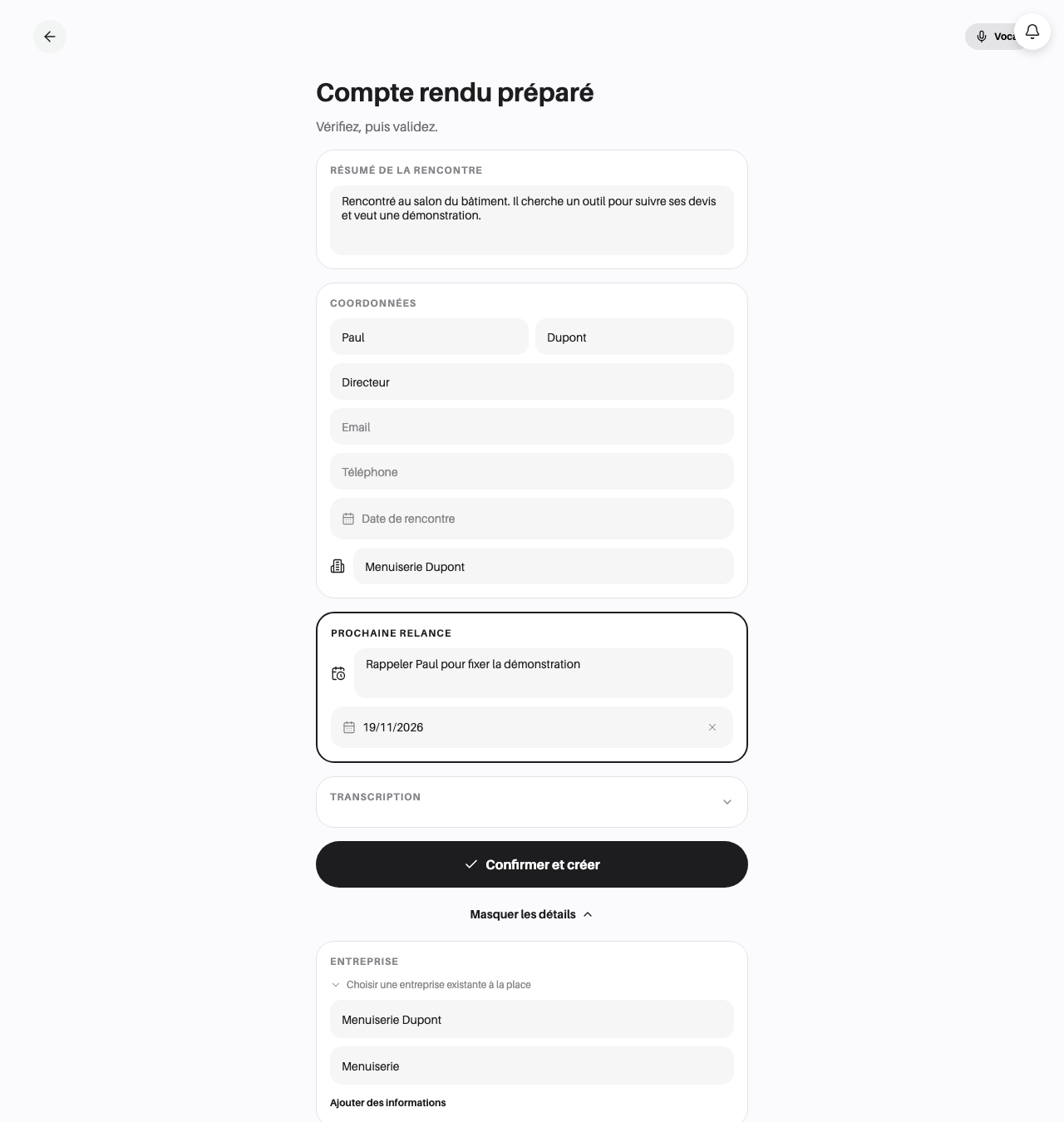 Les détails : Entreprise, Contacts, puis les éventuelles notes et relances supplémentaires.
-
Entreprise. La carte ENTREPRISE montre l'entreprise retenue.
- Pour en prendre une autre déjà dans Subtil, cliquez sur « Choisir une entreprise existante à la place » et sélectionnez-la dans la liste. Si l'entreprise est déjà reconnue, elle apparaît sous « ENTREPRISE EXISTANTE » avec un lien « Changer ».
- Pour en créer une, choisissez « Nouvelle entreprise » et remplissez « Nom de l'entreprise * ». « Ajouter des informations » déroule les autres champs : Secteur d'activité, Site web, Email, Téléphone, Adresse, Code postal, Ville, Pays, SIRET.
-
Contacts. La carte CONTACTS liste les personnes détectées (ou « Aucun contact détecté. »).
- Chaque contact a une pastille ronde : décochez-la pour ne pas créer ce contact.
- Le badge « Nouveau » (ou « Existant ») indique s'il s'agit d'une nouvelle fiche ou d'une fiche déjà dans Subtil. Cliquez dessus pour rattacher la rencontre à un contact déjà connu de l'entreprise.
- Les champs « Prénom * » et « Nom * » sont obligatoires. « Ajouter des informations » donne accès à Poste, Email, Téléphone, LinkedIn, Lieu de la rencontre, Source (salon, recommandation...), Contexte de la rencontre, motif... et Date de rencontre.
- « Ajouter un contact » ajoute une personne oubliée.
-
Notes et relances supplémentaires. Si la dictée contenait plusieurs notes ou plusieurs relances, elles apparaissent dans AUTRES NOTES et AUTRES RELANCES. Chaque ligne indique à quoi elle se rattache (« NOTE · » ou « RELANCE · » suivi de l'entreprise ou du contact). Décochez celles que vous ne voulez pas garder.
-
Canal de la relance. La carte CANAL DE RELANCE permet de choisir Email, SMS ou Appel :
- pour un Email, renseignez « Objet de l'email » et « Message à envoyer au contact/à l'entreprise... » ;
- pour un SMS, renseignez « Message SMS... » ;
- pour un Appel, rien d'autre à saisir : ce sera un simple rappel d'appeler.
-
Validez avec « Confirmer et créer ».
À savoir
Subtil propose un canal d'après votre dictée. S'il ne peut pas le déterminer, il retient Appel, qui ne demande aucun texte.
Pour le premier contact, le champ « Contexte de la rencontre » n'est pas répété dans les détails : modifiez-le dans le RÉSUMÉ DE LA RENCONTRE de l'écran principal.
Questions fréquentes
Je veux annuler tout ce qui a été préparé. Quittez l'écran avec la flèche de retour : rien n'a été enregistré.
Je ne trouve pas mon entreprise dans la liste. Choisissez « Nouvelle entreprise » : elle sera créée à la validation.
Un contact est coché mais je ne veux pas le créer. Décochez sa pastille : il n'est pas créé. Les notes et relances qui lui étaient rattachées sont alors ignorées aussi.