Modifier ma carte de visite
Votre carte de visite numérique est la page que voit une personne quand elle scanne votre QR code. Nom, poste, entreprise, emails, téléphones et liens : vous gardez la main sur tout ce qui s'y affiche.
Les étapes
-
Ouvrez l'onglet « Profil ». La carte « Ma carte Subtil » montre votre QR code (pastille « Actif ») et la carte « Informations de ma carte » résume ce qui est visible : Identité, Email, Téléphone, Entreprise.
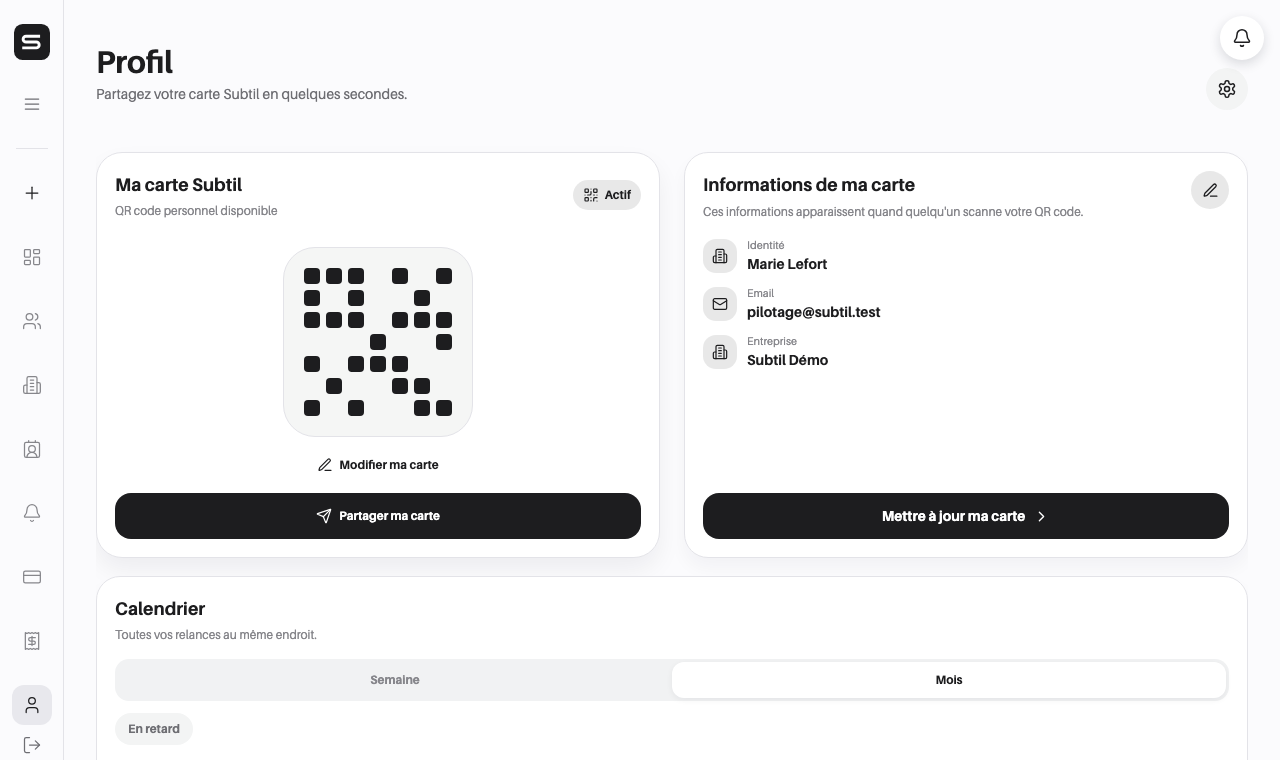 L'onglet « Profil ». Sur ordinateur, les deux cartes sont côte à côte.
-
Cliquez sur « Modifier ma carte » (sous le QR code), sur « Mettre à jour ma carte » ou sur l'icône crayon de « Informations de ma carte ». Vous pouvez aussi passer par Profil, Paramètres, « Ma carte Subtil ». L'écran « Modifier ma carte » s'ouvre : « Mettez à jour les informations visibles quand quelqu'un scanne votre QR code. »
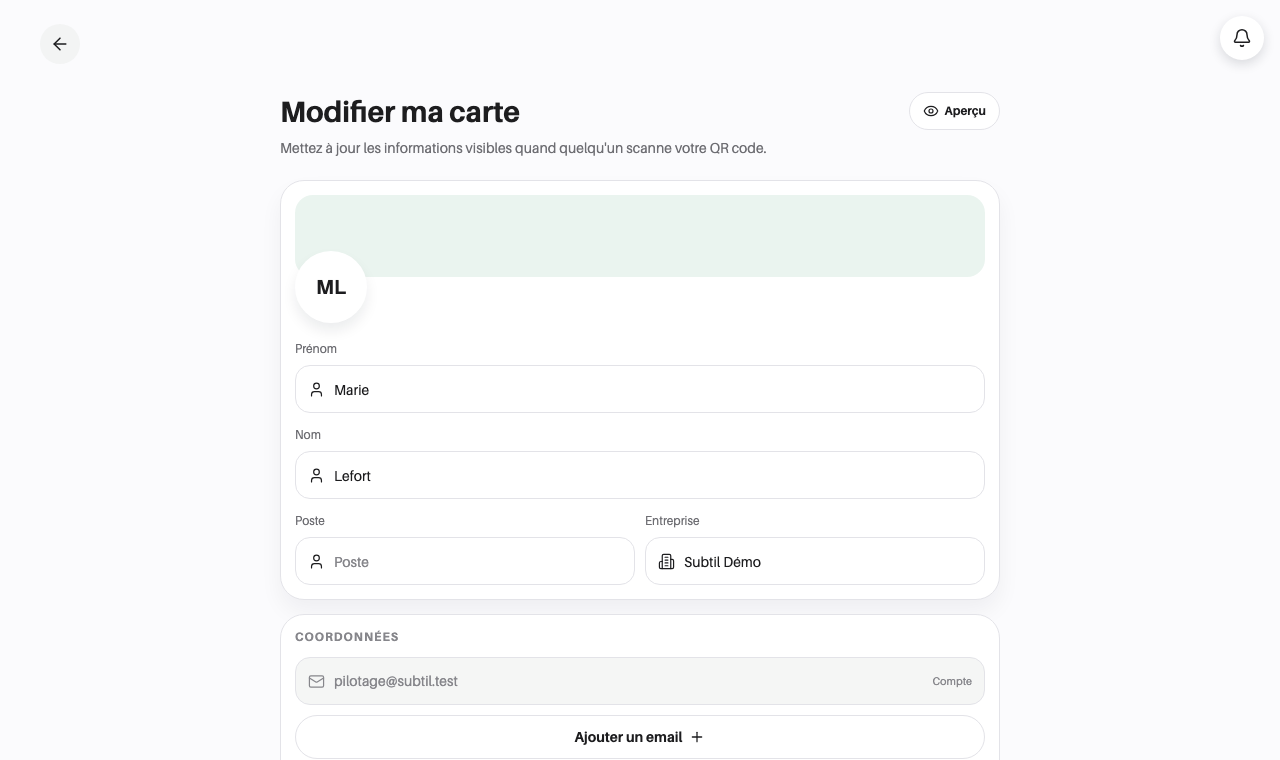 L'écran « Modifier ma carte ».
-
Modifiez votre identité : Prénom, Nom, Poste et Entreprise. Votre nom sur la carte est le prénom suivi du nom.
-
Gérez vos coordonnées dans la section COORDONNÉES :
- la ligne grisée portant l'étiquette « Compte » est l'email de votre compte, non modifiable ici ;
- « Ajouter un email » ajoute une adresse supplémentaire ;
- « Ajouter un téléphone » ajoute un numéro (le premier numéro de la liste est votre numéro principal) ;
- l'icône corbeille d'une ligne la supprime.
-
Gérez vos liens dans la section LIENS avec « Ajouter un lien » : site web, LinkedIn, Facebook, Instagram ou autre. Pour changer le type d'un lien, touchez son icône (« Touchez l'icône d'un lien pour changer son type. »).
-
Contrôlez le résultat avec le bouton « Aperçu » (en haut à droite) : la fenêtre « Aperçu de ma carte » montre la carte telle que la verront vos contacts. Fermez-la avec la croix.
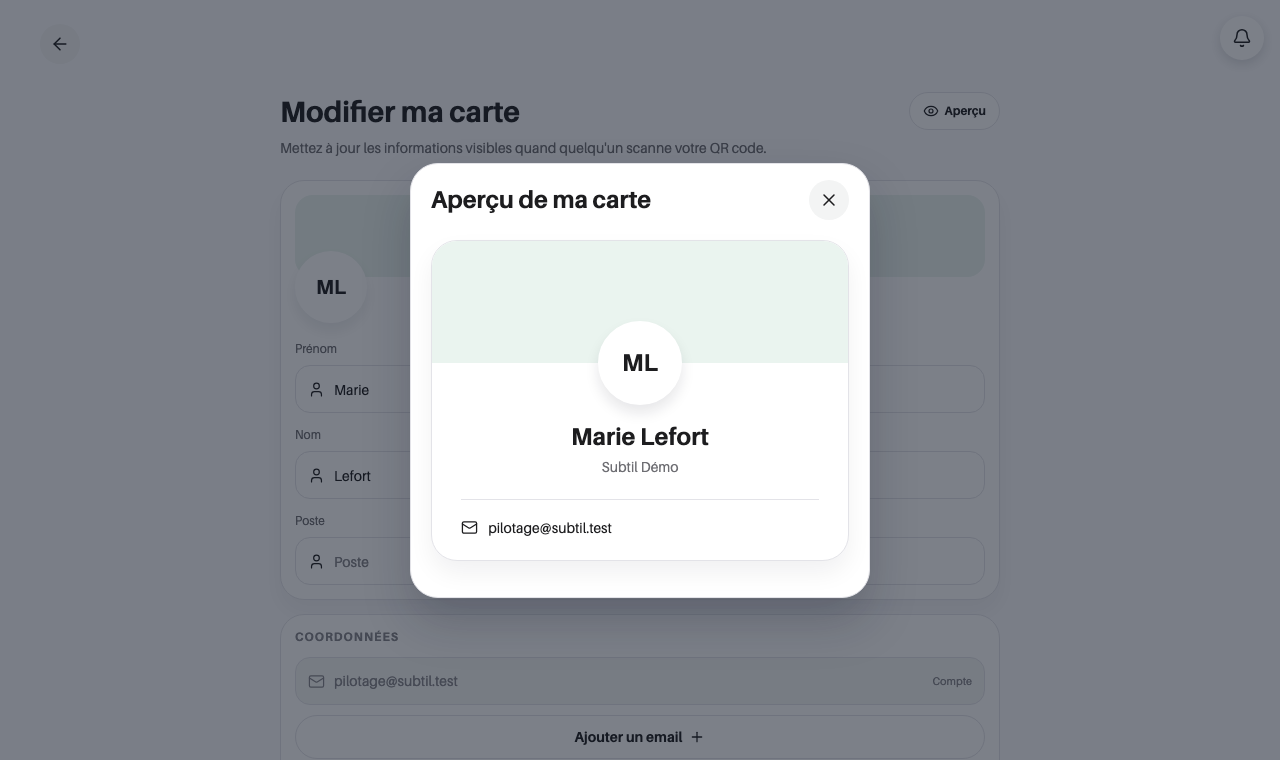 L'aperçu : nom, poste et entreprise, puis emails, téléphones et liens.
-
Cliquez sur « Enregistrer les modifications » (en bas de l'écran). Le bouton affiche « Enregistrement... » puis vous revenez à l'onglet « Profil ».
À savoir
La photo, la bannière et le QR code ne se modifient pas depuis cet écran. La carte est fournie à votre compte : si votre QR code n'apparaît pas encore sur le Profil, rapprochez-vous de votre manager (voir Assigner une carte NFC à un membre).
Avant l'enregistrement, Subtil vérifie vos saisies. Vous pouvez voir : « Le nom est requis », « L'email est requis », « Email invalide », « Le numéro doit contenir au moins 10 caractères », « Numéro de téléphone invalide », « L'URL est requise » ou « URL invalide ». Corrigez la ligne signalée, ou supprimez-la, puis enregistrez de nouveau.
Un lien doit être une adresse complète. Quand vous ajoutez un lien, le début (par exemple « https://linkedin.com/in/ ») est prérempli : complétez-le. Les adresses de liens sont enregistrées en minuscules.
Questions fréquentes
« La sauvegarde n'a pas abouti. Réessayez. » s'affiche. L'enregistrement a échoué, souvent à cause de la connexion. Vérifiez-la et cliquez de nouveau sur « Enregistrer les modifications ». Vos saisies sont conservées à l'écran.
Je veux changer mon adresse email principale. L'email affiché avec l'étiquette « Compte » est celui de votre compte : il ne se change pas ici. Vous pouvez ajouter une autre adresse avec « Ajouter un email ».
Mes modifications sont-elles visibles tout de suite ? Oui, dès l'enregistrement, pour toute personne qui ouvre votre carte. Voir Partager ma carte de visite.