Créer une relance
Programmez ce que vous devez faire pour un contact ou une entreprise, et quand. Au jour dit, Subtil vous le rappelle. Pour un email ou un SMS, vous pouvez préparer le message à l'avance, ou demander à l'assistant de le rédiger.
Les étapes
-
Ouvrez la fiche d'un contact (ou d'une entreprise) puis l'onglet « Relances ». Le nombre de relances existantes est indiqué entre parenthèses.
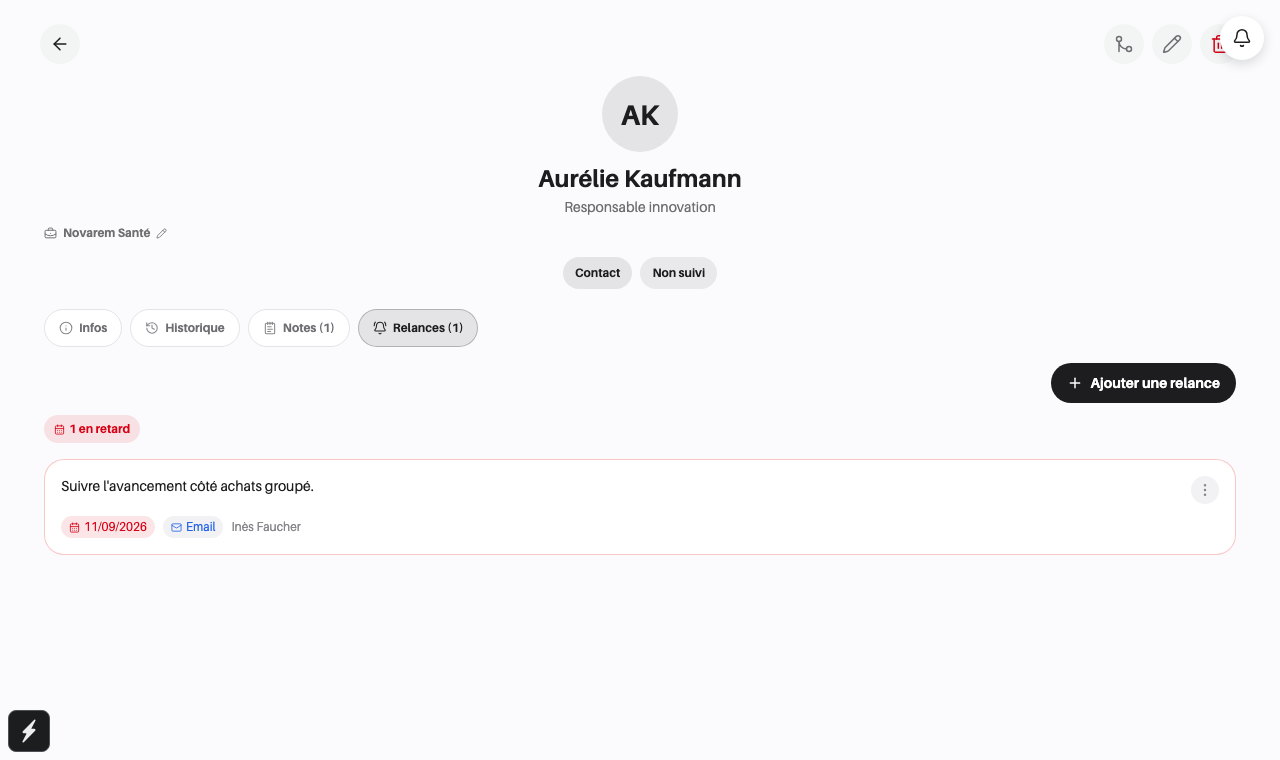 L'onglet « Relances » d'un contact. Le bouton « Ajouter une relance » est à droite.
-
Touchez « Ajouter une relance ». Sur téléphone, c'est un bouton rond « + ». La fenêtre « Nouvelle relance » s'ouvre.
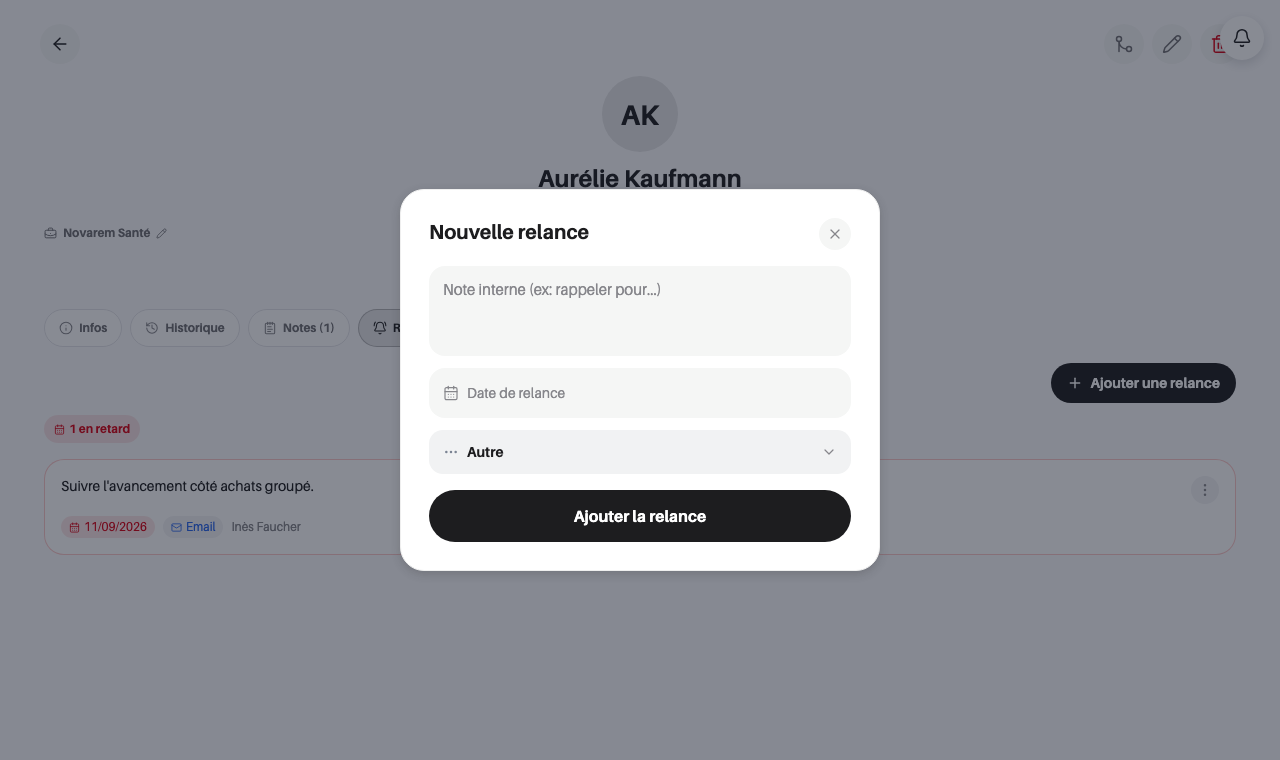 La fenêtre « Nouvelle relance », encore vide.
-
Écrivez la note dans le champ « Note interne (ex: rappeler pour...) ». Elle sert à vous souvenir du contexte : le contact ne la voit jamais. Elle est obligatoire.
-
Choisissez la date dans « Date de relance ». Elle est obligatoire.
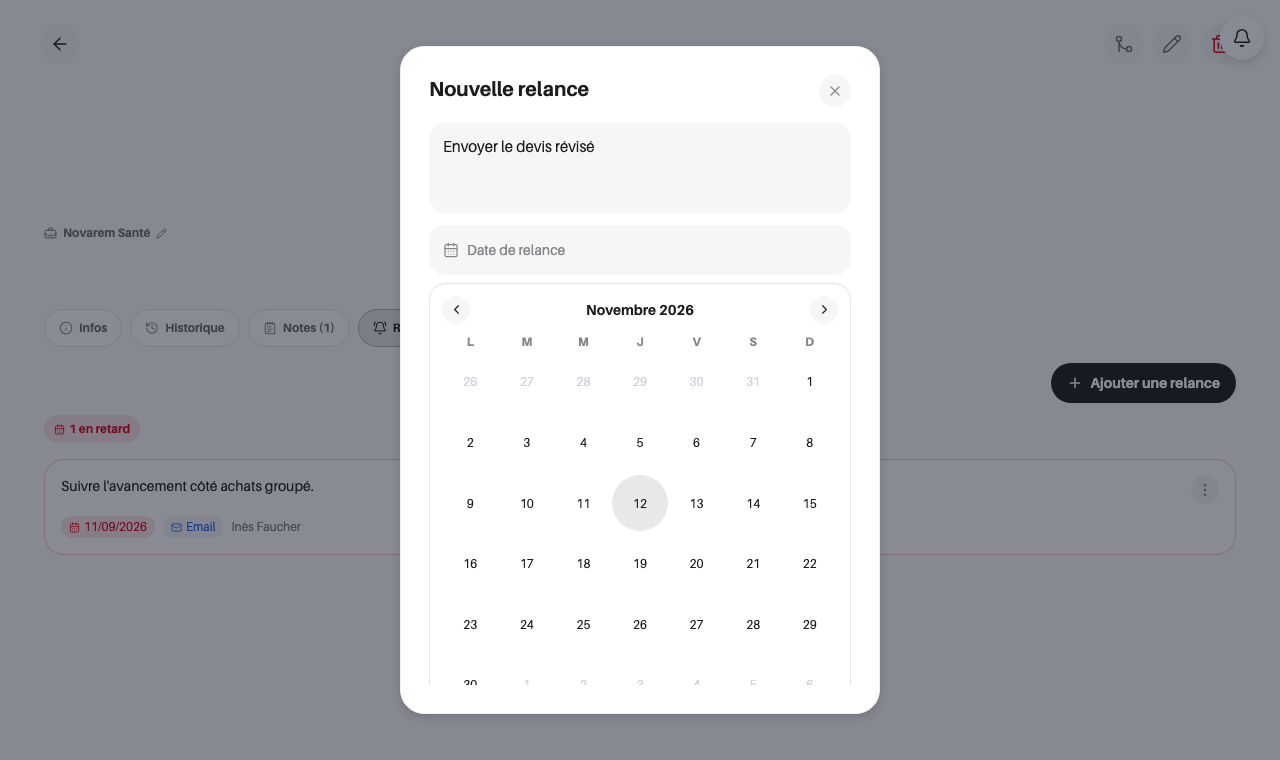 Touchez un jour du calendrier pour fixer la date.
-
Choisissez le type dans le menu (« Autre » par défaut) : Email, SMS ou Appel.
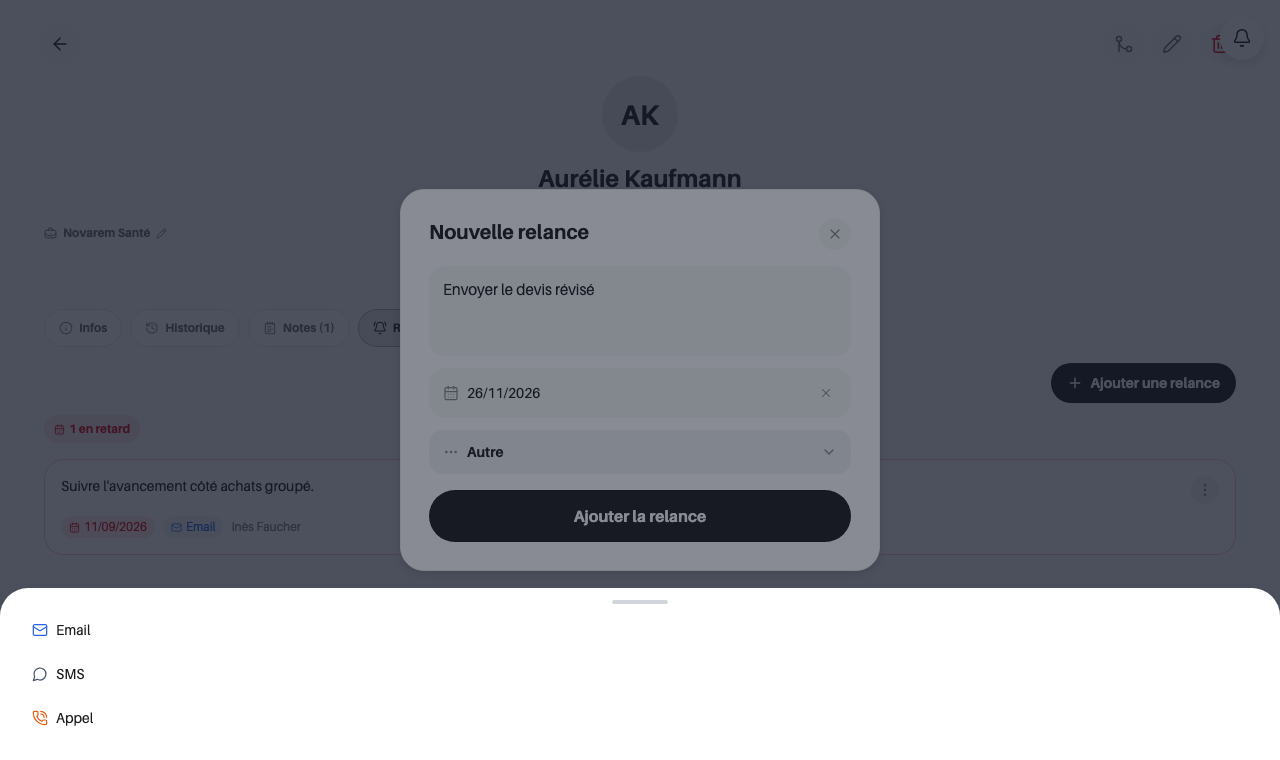 Les trois types proposés.
-
Préparez le message si le type l'exige :
- Email : renseignez « Objet de l'email » et « Message à envoyer au contact/à l'entreprise... ». Vous pouvez joindre des fichiers avec « Ajouter une pièce jointe ».
- SMS : renseignez « Message SMS... ».
- Appel : aucun message à préparer.
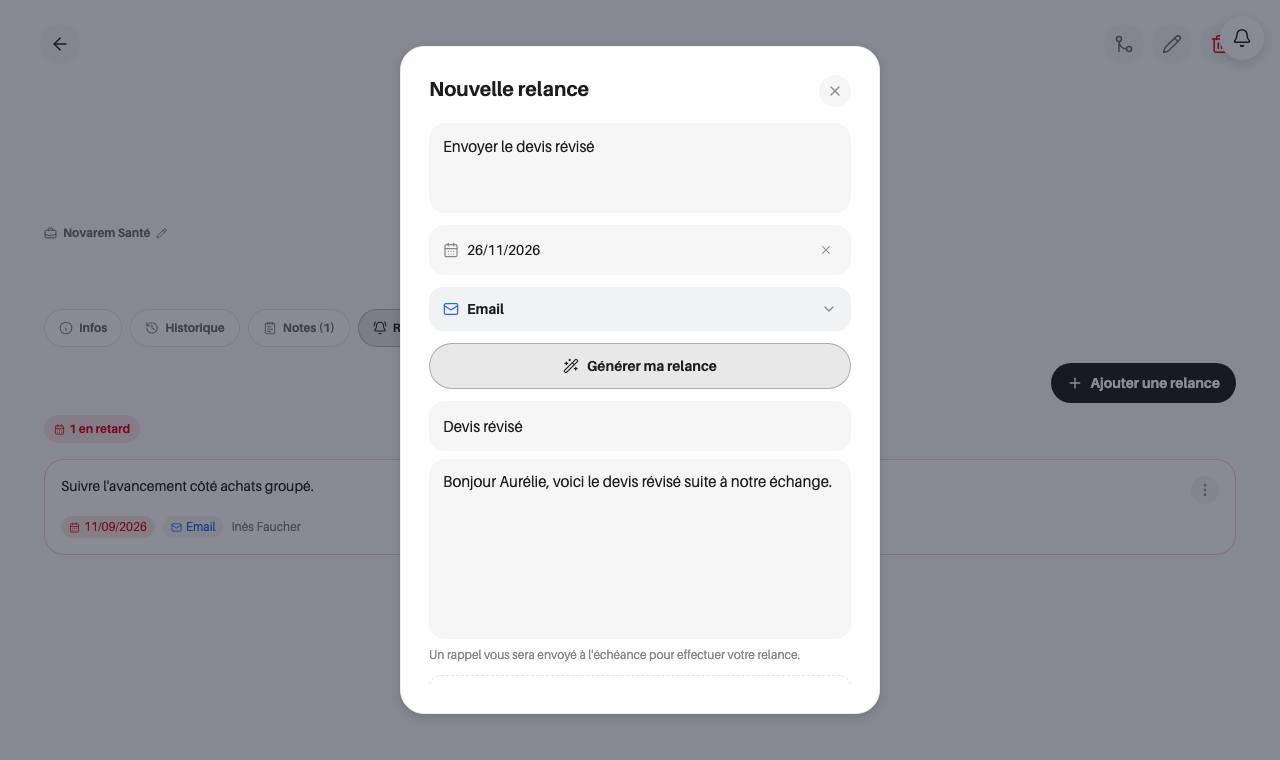 Une relance par email prête à être enregistrée.
-
Touchez « Ajouter la relance ». La fenêtre se ferme et la relance apparaît dans l'onglet et dans la liste des relances.
Faire rédiger le message par l'assistant
Pour un email ou un SMS, le bouton « Générer ma relance » apparaît sous le type. Il remplit l'objet et le message à partir de ce que Subtil sait du contact. Si vous avez déjà écrit une note, l'assistant s'en sert comme consigne ; si la note est vide, elle est remplie avec « Relance suggérée par l'assistant. » Pendant le travail, le bouton affiche « Génération... ».
Relisez toujours le résultat et modifiez-le au besoin avant d'enregistrer.
À savoir
Si le message contient un champ entre crochets, par exemple « [Votre poste] », le formulaire affiche « Complétez les champs entre crochets avant d'envoyer le message. » Remplacez-les avant d'effectuer la relance.
- Note vide : « La relance ne peut pas être vide. »
- Pas de date : « La date de relance est obligatoire. »
- Email sans objet ou sans message : « L'objet et le message de l'email sont obligatoires pour une relance par email. »
- SMS sans message : « Le message du SMS est obligatoire pour une relance par SMS. »
Sous un email, la mention « Un rappel vous sera envoyé à l'échéance pour effectuer votre relance. » s'affiche tant que les relances prioritaires sont activées. Voir Régler vos notifications.
Questions fréquentes
Je ne vois pas « Générer ma relance ». Le bouton n'existe que pour les types Email et SMS. Changez le type pour le voir apparaître.
La génération échoue. Le message « La génération a échoué. Réessayez. » s'affiche : réessayez, ou rédigez le message vous-même. Si votre quota d'IA est épuisé, un message vous l'indique.
Puis-je créer une relance sans passer par une fiche ? La création se fait depuis la fiche d'un contact ou d'une entreprise. Une capture de rencontre peut aussi proposer des relances : voir Capture.
Pour retrouver ou créer le contact concerné, voir Contacts.