Retrouver vos relances
L'onglet « Relances » réunit toutes les relances, tous contacts et toutes entreprises confondus. Vous y voyez d'un coup d'œil ce qui est en retard, ce qui est prévu aujourd'hui et ce qui arrive.
Les étapes
-
Ouvrez l'onglet « Relances » dans la barre latérale (web) ou la barre du bas (téléphone). Sous le titre, une phrase résume la situation, par exemple « 6 relances en attente · 2 terminées, tous contacts et entreprises confondus. »
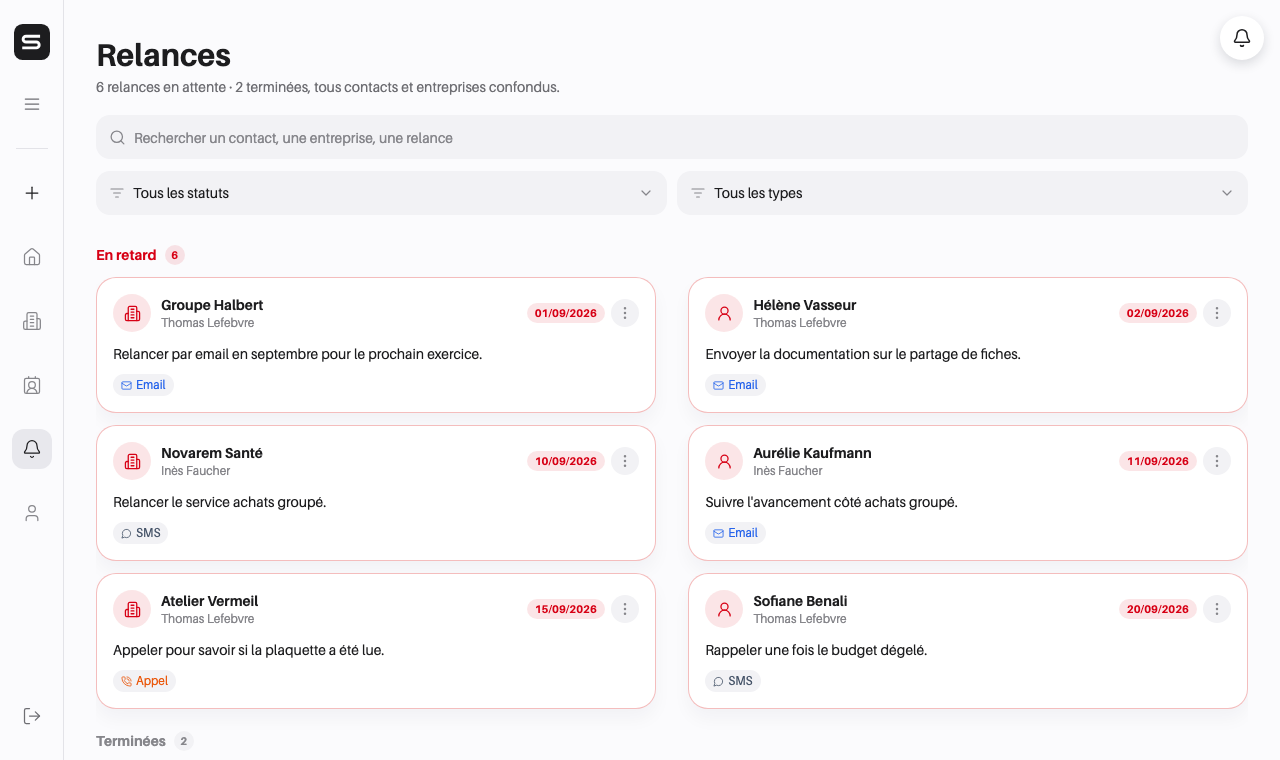 Les relances sont groupées : « En retard », « Aujourd'hui », « À venir », puis « Terminées ».
-
Repérez les groupes. Chaque groupe porte un nombre. Les relances en retard sont en rouge, celles d'aujourd'hui en bleu, celles à venir en noir, les terminées en gris et atténuées.
-
Lisez une carte. Elle indique le nom du contact ou de l'entreprise, le nom du commercial concerné, la date, le texte de la relance et son type (Email, SMS, Appel, RDV ou Autre).
-
Cherchez dans le champ « Rechercher un contact, une entreprise, une relance ». La recherche porte sur le nom du contact ou de l'entreprise et sur le texte de la relance. Si rien ne correspond, le message « Aucune relance ne correspond à « … ». » s'affiche.
-
Filtrez par échéance avec le menu « Tous les statuts ». Il propose « Tous les statuts », « En retard », « Aujourd'hui », « À venir » et « Terminées ».
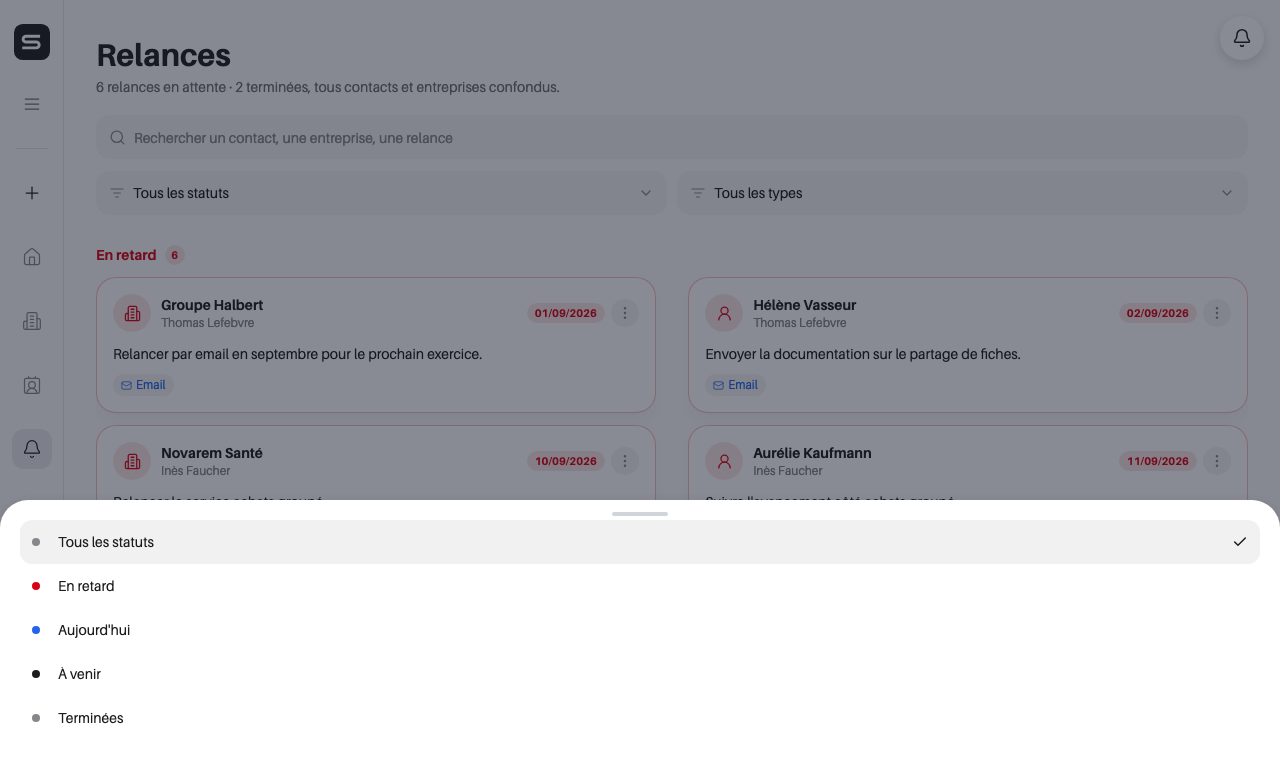 Le menu des statuts.
-
Filtrez par type avec le menu « Tous les types » : « Email », « SMS », « Appel », « RDV » ou « Autre ».
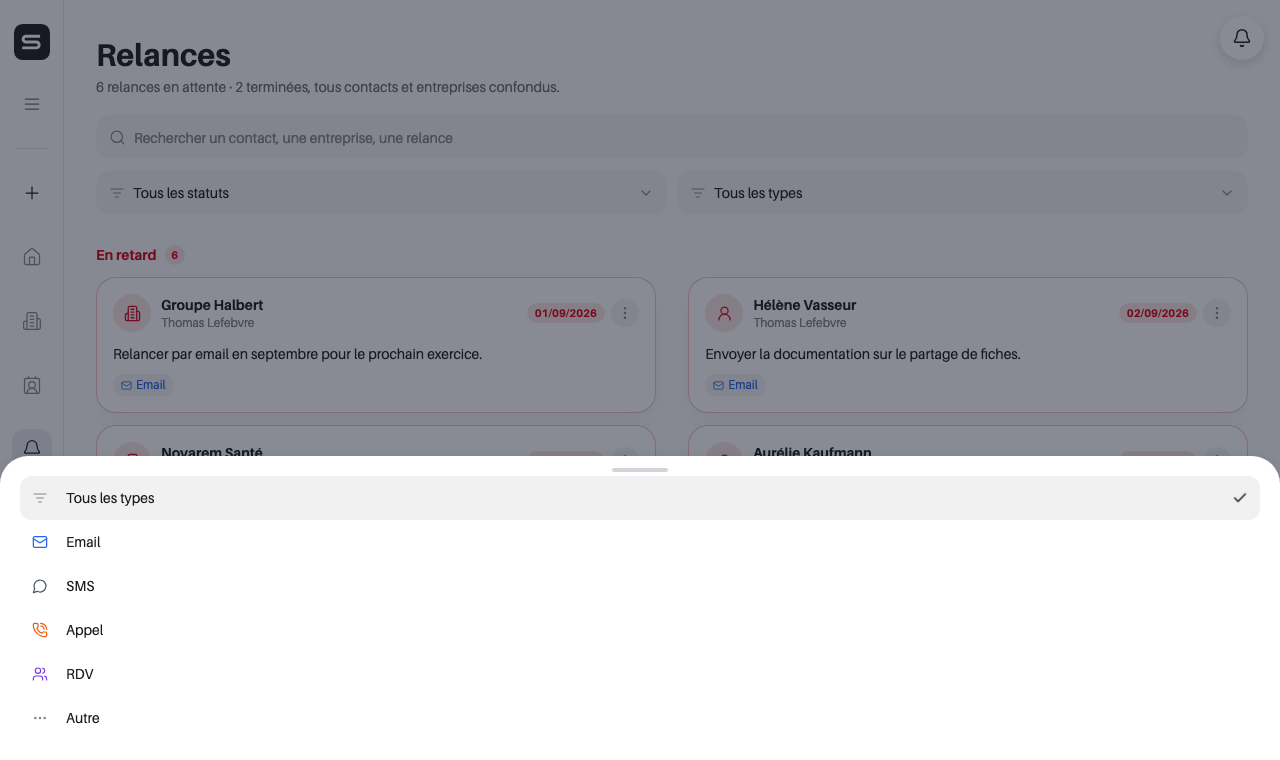 Le menu des types.
-
Ouvrez une relance en touchant sa carte : l'écran d'action s'ouvre. Voir Effectuer une relance. Le bouton à trois points de la carte (« Actions de la relance ») ouvre le menu pour la terminer, la modifier ou la supprimer. Voir Modifier, reporter ou supprimer une relance.
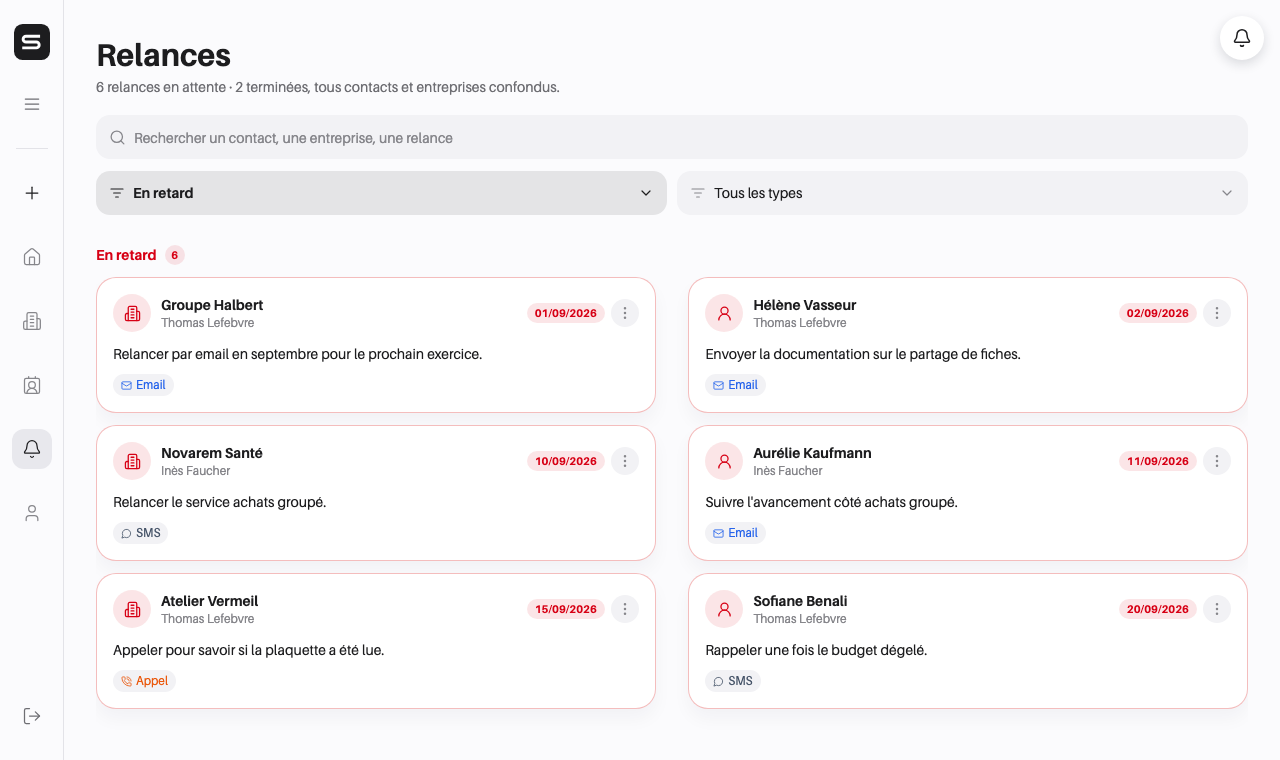 La liste filtrée sur « En retard », comme après un clic sur la pastille de l'accueil.
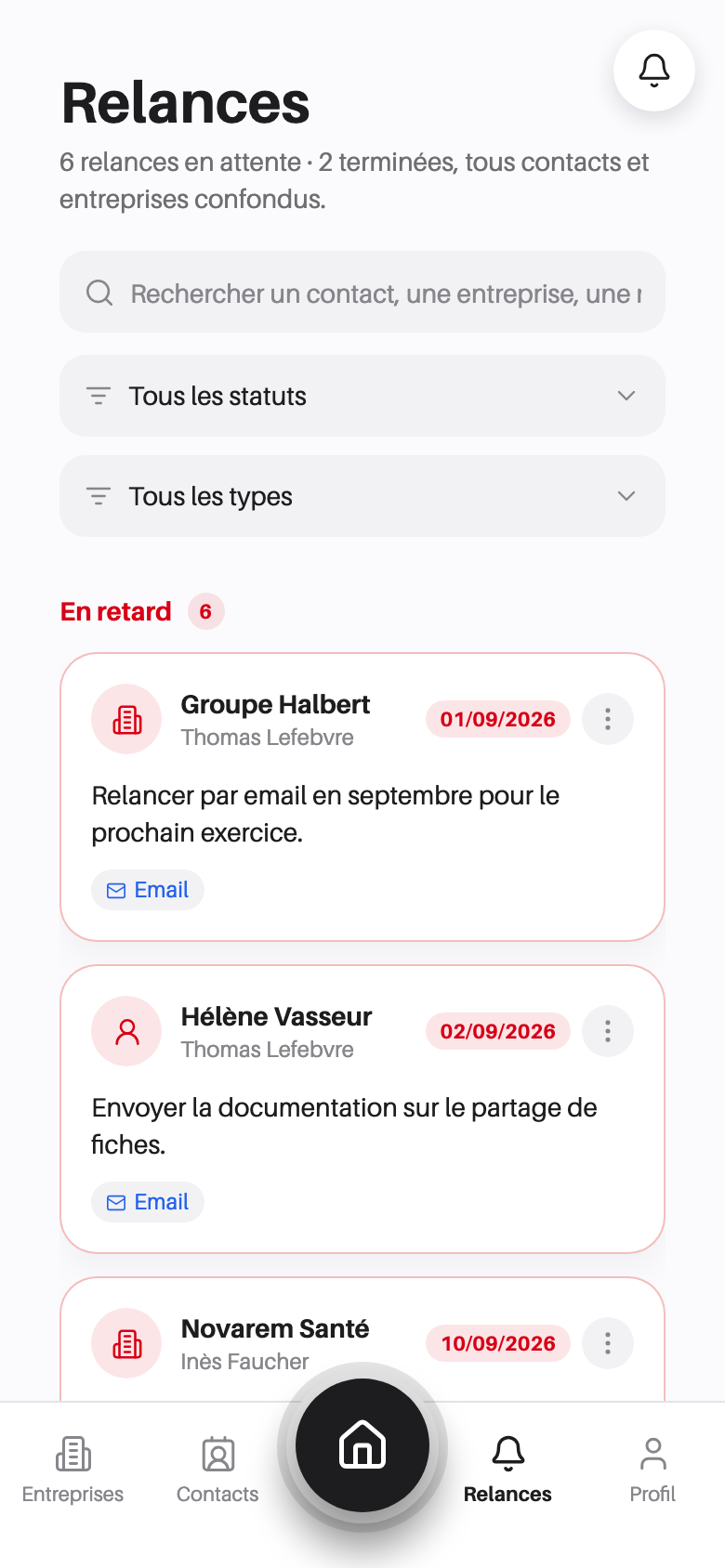 Sur téléphone, les cartes s'affichent sur une seule colonne.
À savoir
Une relance est en retard quand elle est encore en attente et que sa date est avant aujourd'hui. Une relance datée d'aujourd'hui est « Aujourd'hui », pas en retard.
Avec « Tous les statuts », les relances terminées apparaissent en bas de liste. Dès que vous choisissez « En retard », « Aujourd'hui » ou « À venir », seules les relances en attente restent ; « Terminées » n'affiche que les terminées.
La liste n'est pas limitée à vos relances personnelles : le nom affiché sous le contact vous indique le commercial concerné.
Les pastilles « En retard » et « Aujourd'hui » de l'accueil ouvrent directement cette liste déjà filtrée.
Questions fréquentes
« Aucune relance en attente » s'affiche. Toutes vos relances sont traitées. Le message précise « Toutes vos relances sont à jour. » ; s'il n'y en a jamais eu : « Programmez une relance depuis la fiche d'un contact pour la retrouver ici. » Voir Créer une relance.
« Aucune relance dans ce filtre » s'affiche. Aucune relance ne correspond au filtre choisi. Repassez sur « Tous les statuts » et « Tous les types ».
Une relance « RDV » ou « Autre » : puis-je en créer une ? Le formulaire de création propose Email, SMS et Appel. Les types « RDV » et « Autre » existent pour les relances déjà enregistrées.
La liste ne se charge pas. Un message rouge s'affiche en haut de la page. Vérifiez votre connexion et rouvrez l'onglet.