Modifier, reporter ou supprimer une relance
Un rendez-vous décalé, un message à reformuler, une relance devenue inutile : vous pouvez changer une relance à tout moment, la reporter en deux touches ou la supprimer.
Modifier une relance
-
Ouvrez le menu de la relance. Dans l'onglet « Relances » (ou dans l'onglet « Relances » d'une fiche), touchez le bouton à trois points de la carte.
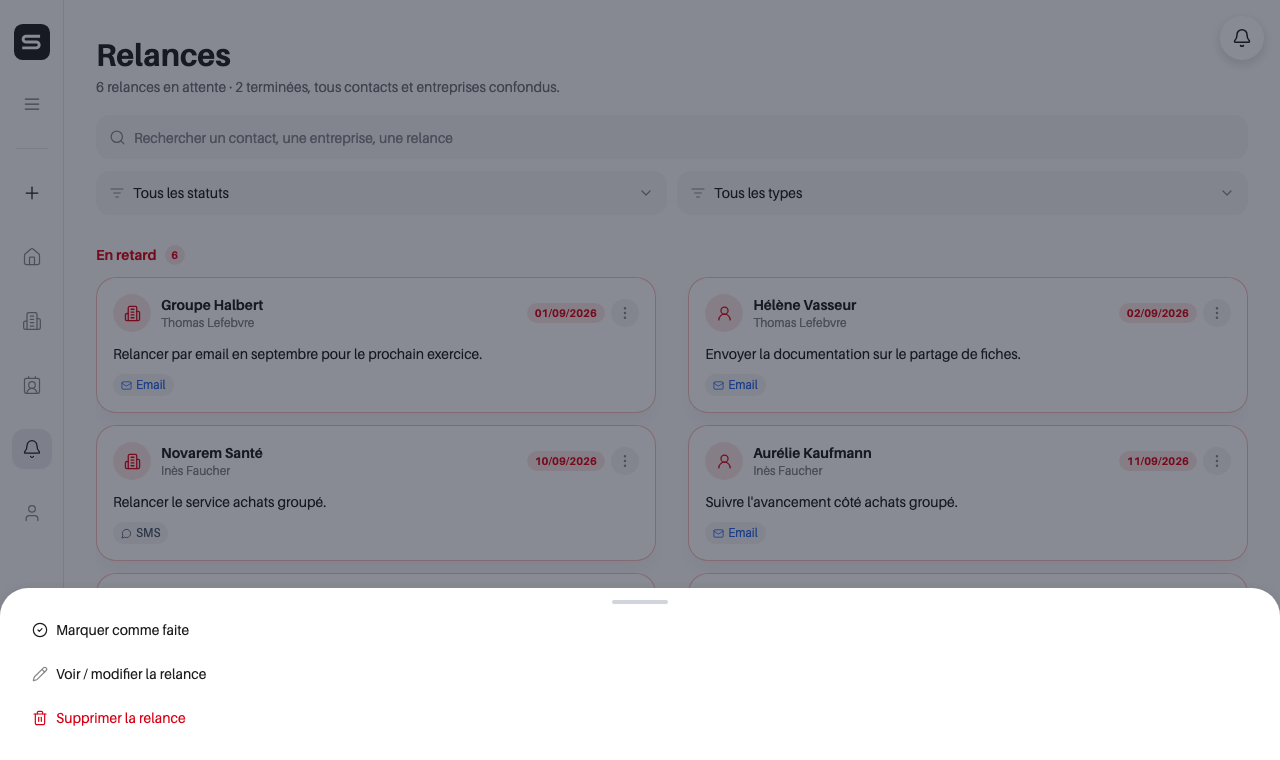 Le menu d'une relance : « Marquer comme faite », « Voir / modifier la relance », « Supprimer la relance ».
-
Choisissez « Voir / modifier la relance ». La fenêtre « Modifier la relance » s'ouvre avec les informations actuelles.
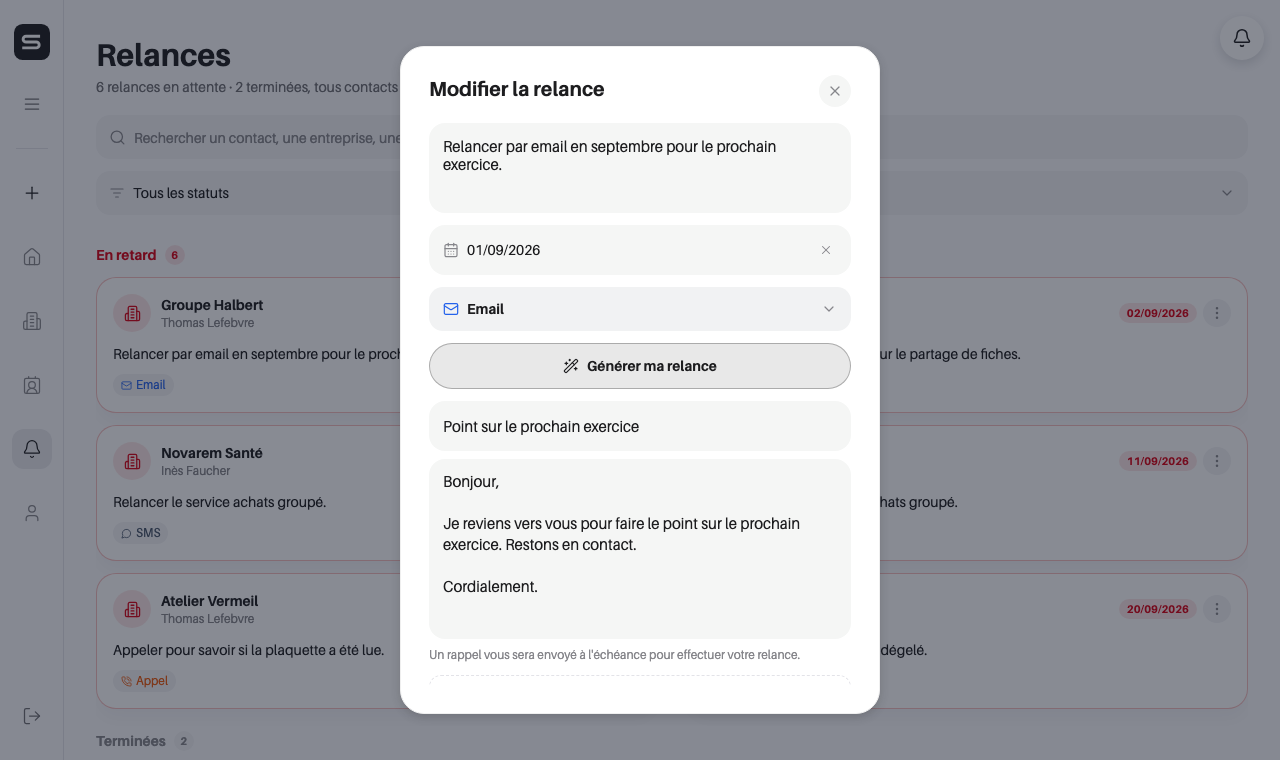 Vous pouvez changer la note, la date, le type et le message.
-
Changez ce que vous voulez, comme à la création : voir Créer une relance. Le bouton « Générer ma relance » est aussi disponible.
-
Touchez « Modifier » pour enregistrer.
Vous pouvez aussi toucher « Modifier » sur l'écran d'action de la relance.
Reporter une relance
-
Ouvrez la relance (touchez sa carte) puis touchez « Reporter ». La feuille « Reporter la relance » s'ouvre.
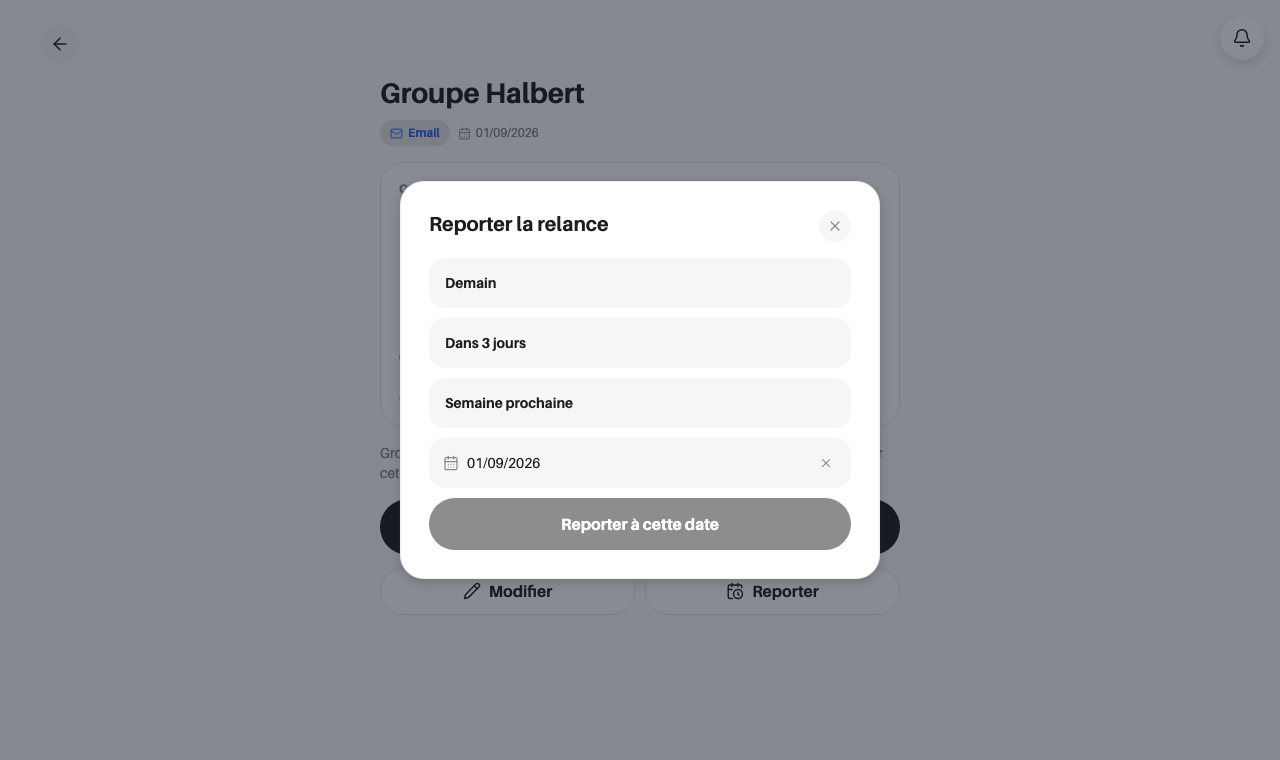 Trois raccourcis, ou une date de votre choix.
-
Choisissez un raccourci : « Demain », « Dans 3 jours » ou « Semaine prochaine ». La nouvelle date est enregistrée immédiatement.
-
Ou choisissez « Autre date », sélectionnez un jour dans le calendrier, puis touchez « Reporter à cette date ». Ce bouton reste grisé tant qu'aucune date n'est choisie.
Marquer comme faite, ou remettre en attente
Dans le menu de la carte, « Marquer comme faite » termine la relance. Une relance terminée passe dans le groupe « Terminées » ; son menu propose alors « Remettre en attente ».
Supprimer une relance
-
Ouvrez le menu de la carte et choisissez « Supprimer la relance ».
-
Une confirmation s'ouvre : « Êtes-vous sûr de vouloir supprimer cette relance ? Cette action est irréversible. »
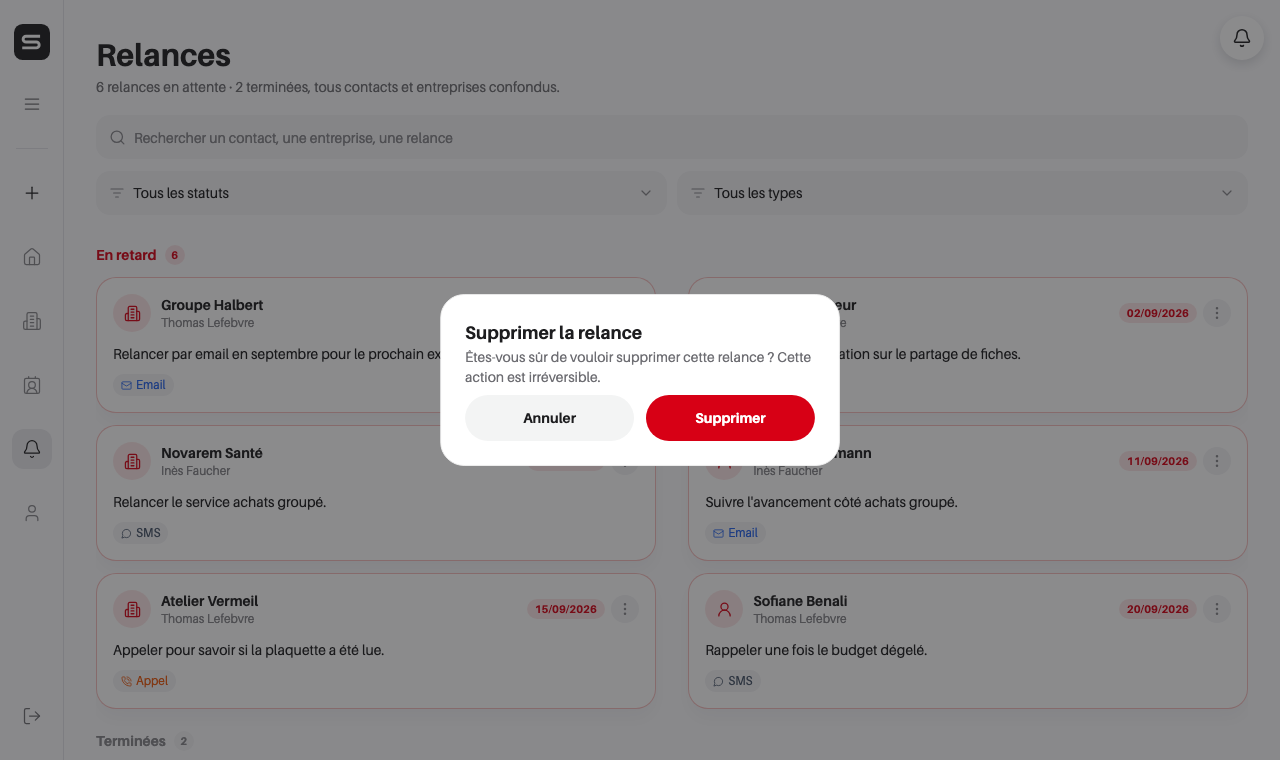 Touchez « Annuler » pour renoncer.
-
Touchez « Supprimer ». Pendant l'opération, le bouton affiche « Suppression... ».
À savoir
Une relance supprimée ne peut pas être récupérée. Si elle est simplement faite, préférez « Marquer comme faite » : elle reste consultable dans « Terminées ».
- « Cette relance n'existe plus. » : elle a déjà été supprimée par quelqu'un d'autre.
- « La suppression a échoué. Veuillez réessayer. » : vérifiez votre connexion et recommencez.
- « La mise à jour a échoué. Réessayez. » : le report ou le changement de statut n'a pas été enregistré.
Questions fréquentes
Reporter change-t-il la note ou le message ? Non. Seule la date change.
Je ne trouve pas le menu à trois points. Il se trouve à droite du nom du contact sur chaque carte de la liste des relances, et à droite de chaque relance dans l'onglet « Relances » d'une fiche.