Effectuer une relance
Quand une relance arrive à échéance, l'écran d'action réunit tout ce qu'il vous faut : le contexte, le message préparé, et le bouton qui ouvre votre messagerie, votre application SMS ou votre téléphone. Vous confirmez ensuite que c'est fait.
Les étapes
-
Ouvrez la relance. Touchez sa carte dans l'onglet « Relances », ou touchez la notification reçue (voir Consulter vos notifications). L'écran d'action s'ouvre, au nom du contact ou de l'entreprise.
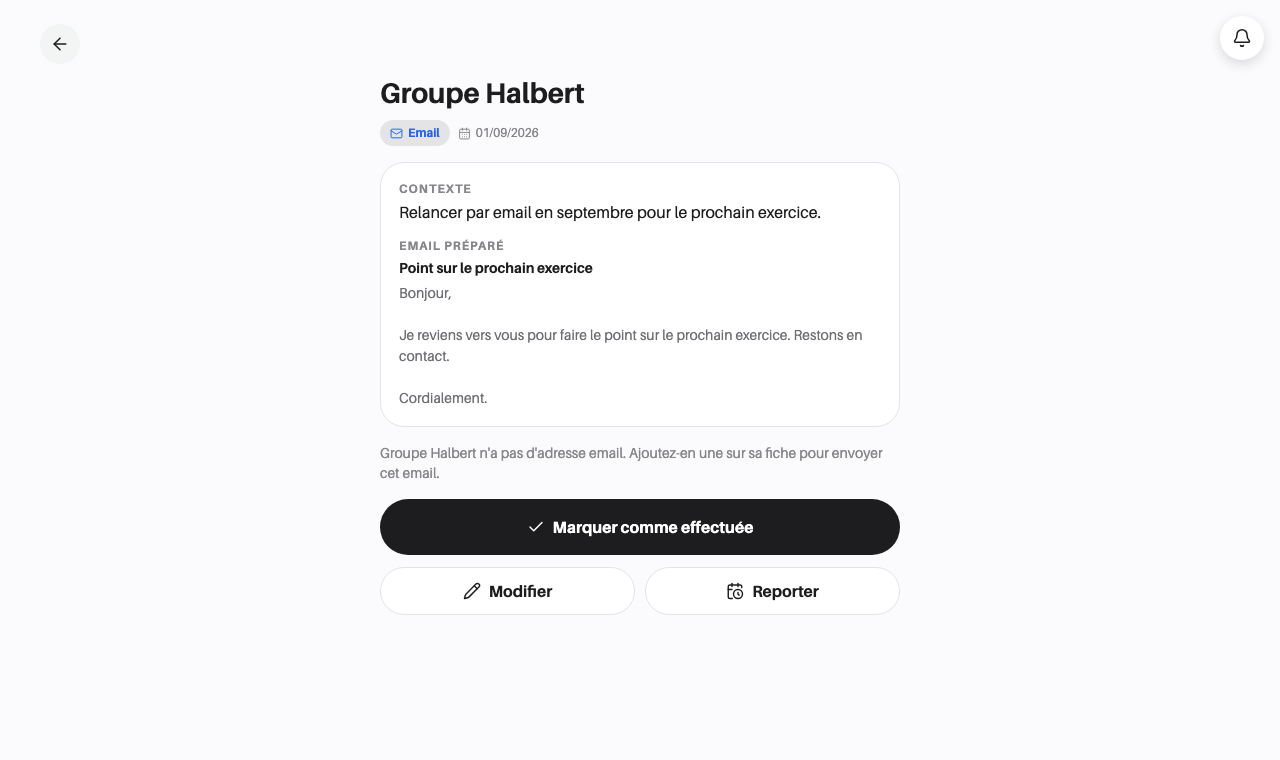 L'écran d'action d'une relance par email : contexte, email préparé, puis les boutons.
-
Relisez le contexte. Le bloc « CONTEXTE » reprend votre note. Pour un email, « EMAIL PRÉPARÉ » montre l'objet et le message ; pour un SMS, « SMS PRÉPARÉ » montre le texte. Si votre manager a laissé un mot, il apparaît sous « CONSEIL DE VOTRE MANAGER » : voir Lire le conseil de votre manager.
-
Lancez l'action. Le bouton principal dépend du type de relance :
Type Bouton Ce qui se passe Email « Envoyer par email » Votre messagerie s'ouvre avec le destinataire, l'objet et le message déjà remplis. SMS « Envoyer par SMS » Votre application SMS s'ouvre avec le numéro et le message. Appel « Appeler » Votre téléphone compose le numéro du contact. Subtil ouvre seulement l'application : l'envoi reste à faire de votre côté.
-
Confirmez. En revenant dans Subtil, la question « Action réalisée ? » s'affiche. Touchez « Oui, c'est fait » : la relance est marquée comme effectuée et vous revenez à la liste. Touchez « Pas encore » pour revenir aux boutons ; la relance reste alors en attente.
-
Sans passer par l'application, touchez « Marquer comme effectuée » : c'est le bouton principal quand aucune action n'est possible, et un lien sous les boutons sinon.
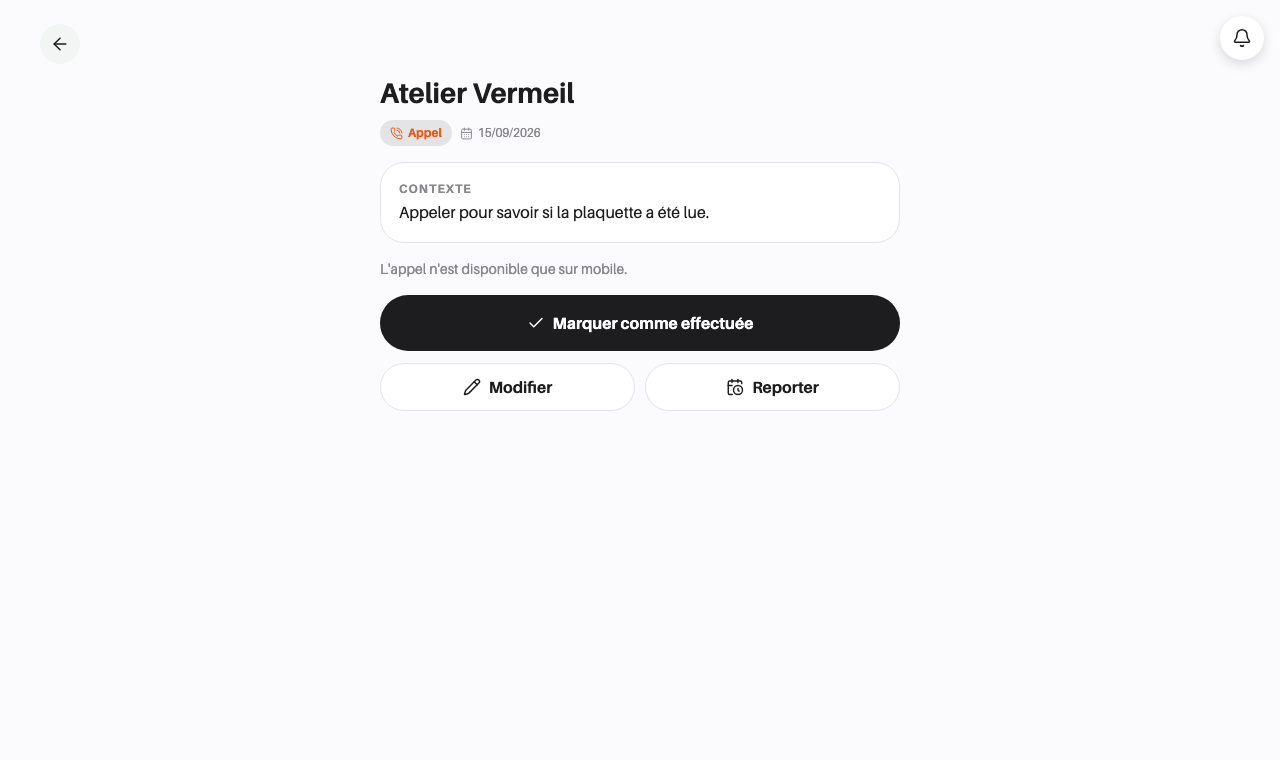 Sur le web, l'appel n'est pas possible : il reste « Marquer comme effectuée », « Modifier » et « Reporter ».
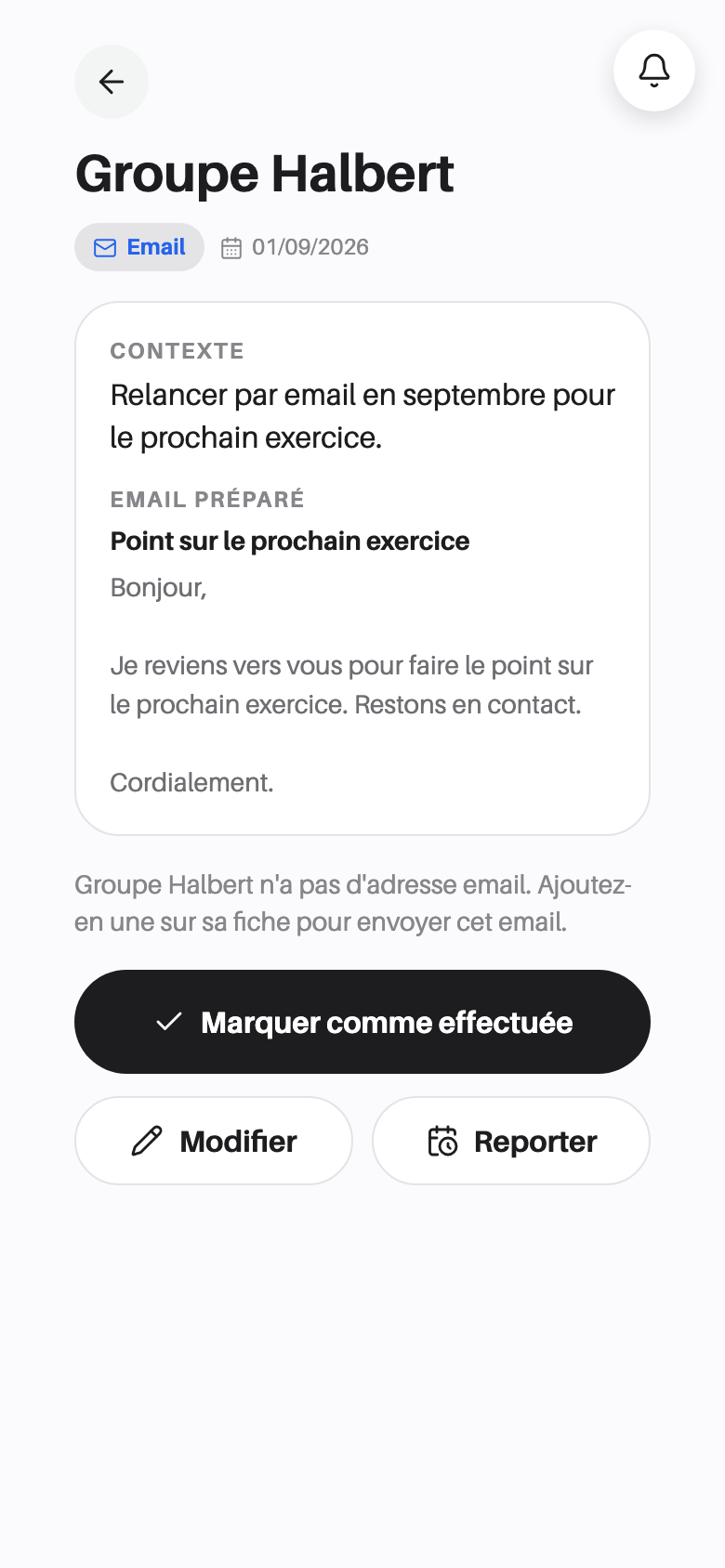 Le même écran sur téléphone.
À savoir
L'envoi de SMS et l'appel ne sont disponibles que sur mobile. Sur le web, l'écran affiche « L'envoi de SMS n'est disponible que sur mobile. » ou « L'appel n'est disponible que sur mobile. » L'envoi d'email fonctionne sur le web comme sur mobile.
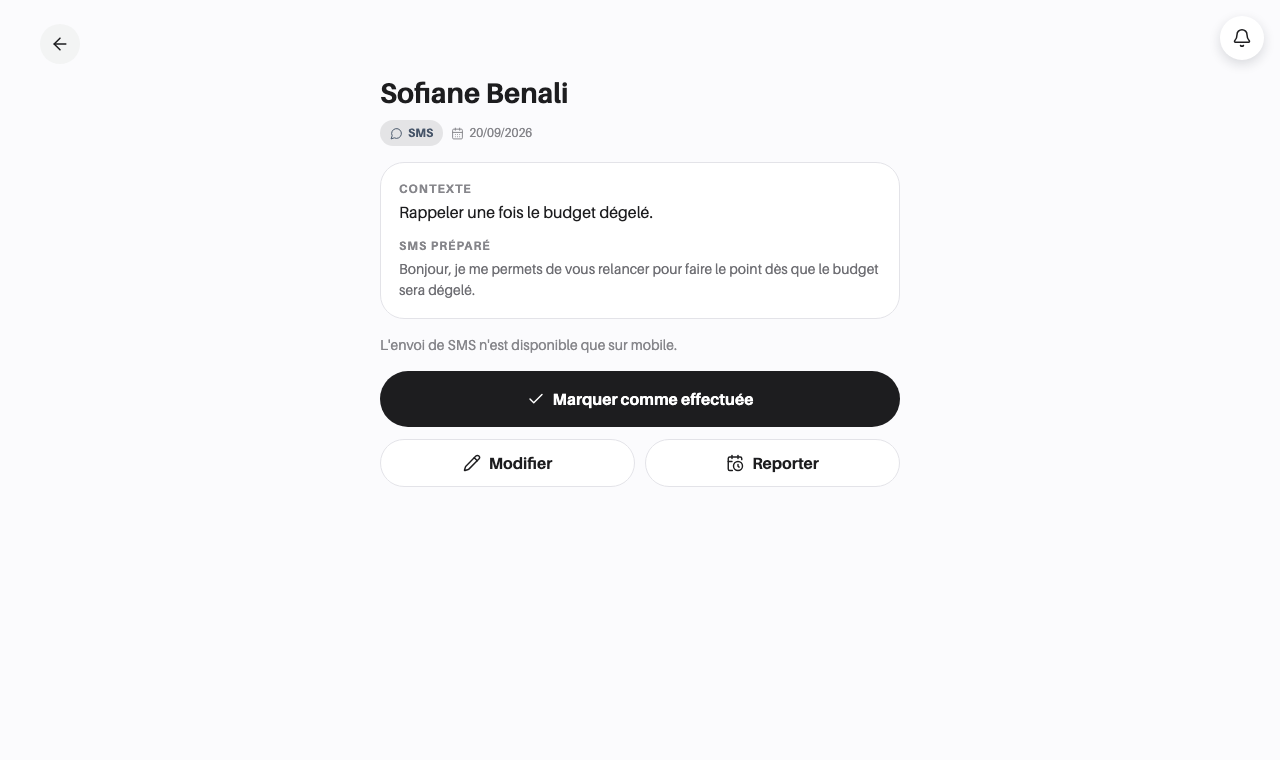
- Email : si le contact n'a pas d'adresse, le message « … n'a pas d'adresse email. Ajoutez-en une sur sa fiche pour envoyer cet email. » s'affiche. Si l'objet ou le message manque : « Objet ou message de l'email manquant : modifiez la relance. »
- SMS ou appel : si le numéro du contact manque (ou le message pour un SMS) : « Numéro du contact ou message manquant : modifiez la relance. » ou « Numéro du contact manquant : modifiez la relance. »
Si le message préparé contient un champ entre crochets, par exemple « [Votre poste] », un texte rouge vous demande de le compléter avec « Modifier » avant l'envoi.
Ouvrir la messagerie ne marque jamais la relance comme faite : seule votre confirmation le fait.
Questions fréquentes
« Impossible d'ouvrir l'application. Vérifiez qu'une messagerie est configurée sur ce téléphone. » Aucune application de messagerie n'a pu s'ouvrir. Configurez-en une, ou envoyez votre message autrement puis touchez « Marquer comme effectuée ».
J'ai envoyé le message mais la relance est toujours en attente. Revenez sur l'écran d'action et touchez « Oui, c'est fait » (ou « Marquer comme effectuée »).
Je me suis trompé : puis-je rouvrir une relance faite ? Oui. Dans la liste, ouvrez le menu de la carte (« Actions de la relance ») et choisissez « Remettre en attente ». Voir Modifier, reporter ou supprimer une relance.
Je veux la faire plus tard. Touchez « Reporter » : voir Modifier, reporter ou supprimer une relance.