Donner un conseil sur une relance
Depuis le Pilotage, vous repérez une relance en retard ou une rencontre importante et vous laissez un conseil au commercial concerné. Il le lira sur sa relance.
Disponible sur le web uniquement, pour les managers et les administrateurs.
Les étapes
-
Ouvrez le « Pilotage » (première entrée de la barre latérale). Dans la liste « À traiter », touchez la relance concernée : par exemple « Relance en retard » pour un commercial.
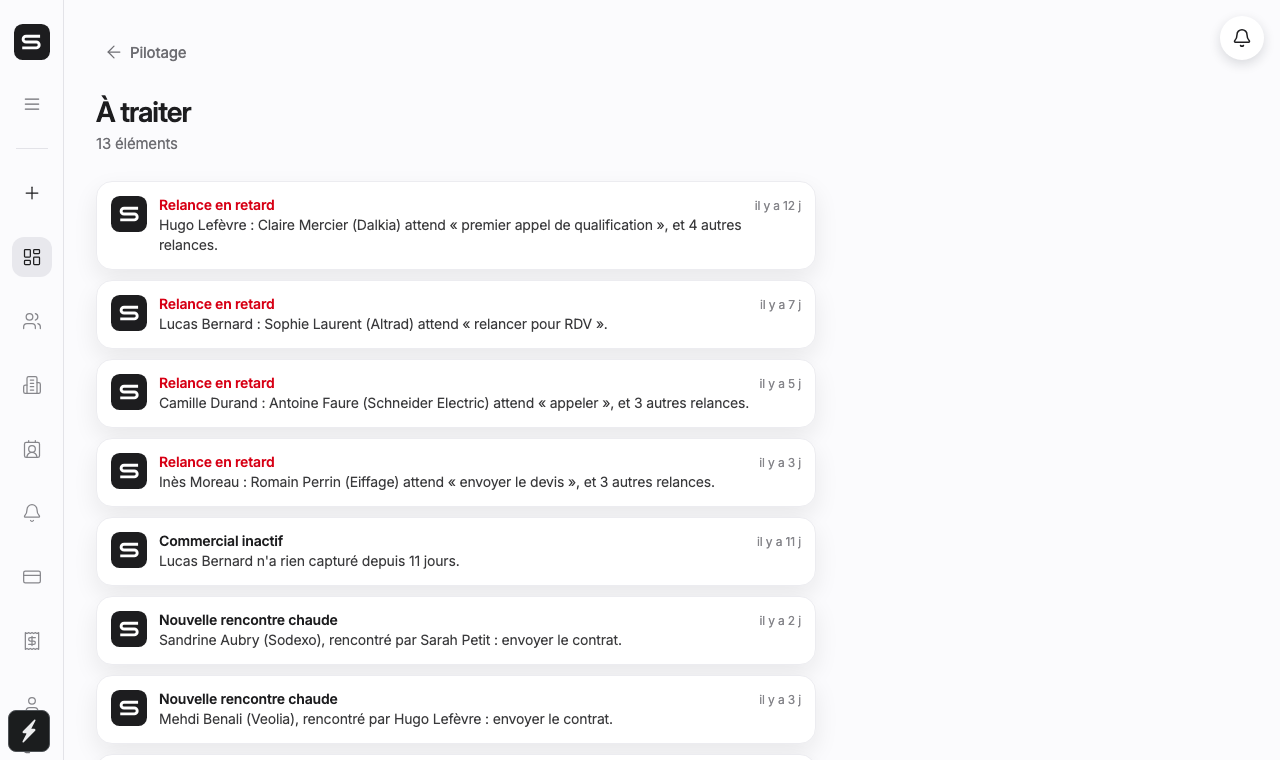 La liste « À traiter » : chaque ligne ouvre le détail d'une relance.
-
Lisez le détail. La carte « Relance » donne la prochaine action, l'échéance (avec le retard en jours), le commercial, la date de rencontre, la température, et si la fiche a été envoyée au CRM. Un « Résumé IA » s'affiche s'il existe. Touchez le nom du commercial pour ouvrir sa fiche.
-
Écrivez votre conseil dans la zone « Conseil pour » suivie du prénom du commercial. Le texte d'exemple est « Ex. Propose-lui la démo avec son équipe avant vendredi. » Le conseil peut faire jusqu'à 2000 caractères.
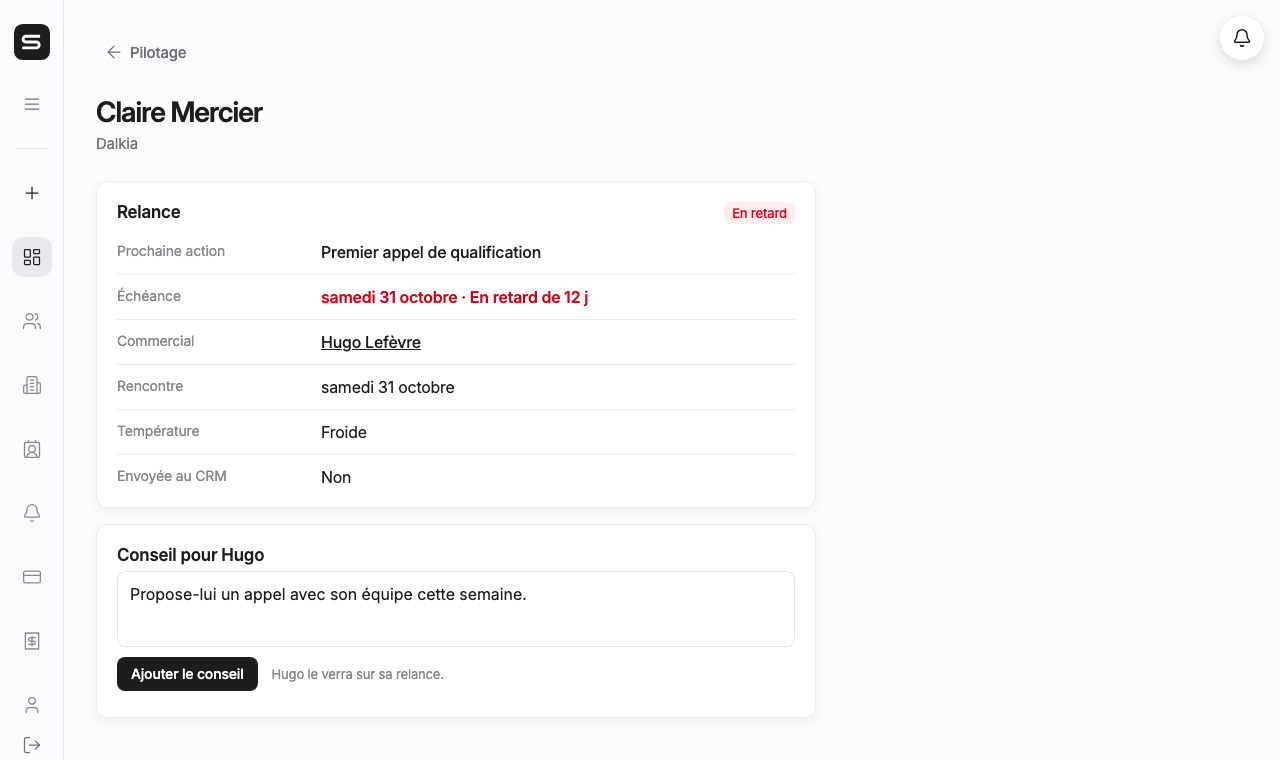 La zone de saisie du conseil et le bouton « Ajouter le conseil ».
-
Touchez « Ajouter le conseil ». Si un conseil existe déjà, le bouton s'appelle « Mettre à jour le conseil ». Le message sous le bouton confirme que le commercial le verra sur sa relance (« Visible par … sur sa relance. »).
-
Pour retirer le conseil, touchez « Retirer ».
À savoir
Il apparaît sous « CONSEIL DE VOTRE MANAGER » : voir Lire le conseil de votre manager. Aucune notification n'est envoyée au moment où vous l'écrivez : prévenez-le si c'est urgent.
Écrire un nouveau texte remplace le précédent.
Questions fréquentes
Les boutons sont grisés. « Ajouter le conseil » reste grisé tant que la zone est vide ou inchangée.
« Impossible d’enregistrer le conseil. » Le conseil n'a pas été enregistré : vérifiez votre connexion et réessayez.
Je ne vois pas le Pilotage. Il est réservé aux managers et aux administrateurs, sur le web. Pour le reste de l'équipe, voir Équipe.