Ajouter une note à un contact ou à une entreprise
Gardez une trace de ce qui compte : un besoin exprimé, un budget, une objection. Les notes sont datées et signées, et elles alimentent le résumé IA de la fiche.
Les étapes
-
Ouvrez la fiche du contact ou de l'entreprise, puis cliquez sur l'onglet « Notes ». Le nombre entre parenthèses indique combien de notes existent déjà.
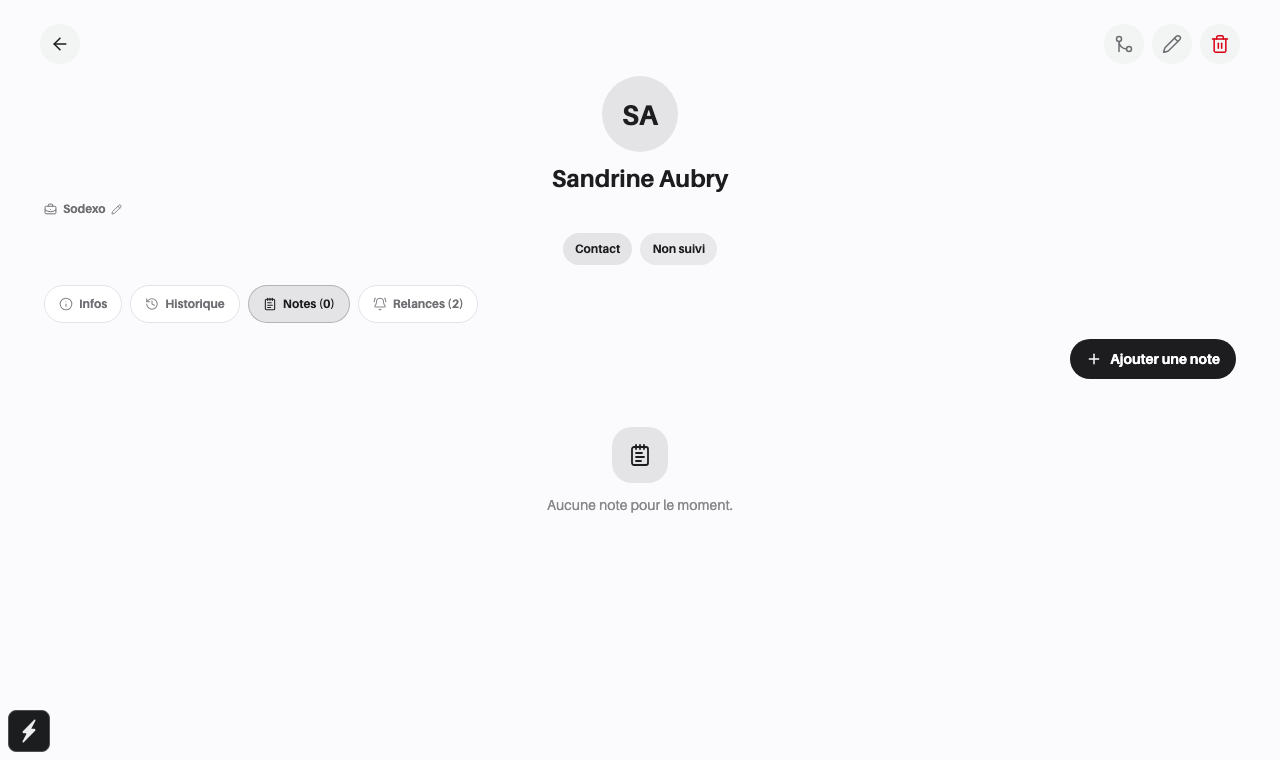 L'onglet « Notes », ici sans note : « Aucune note pour le moment. »
-
Cliquez sur « Ajouter une note ». Sur mobile, c'est le bouton rond +. La fenêtre « Nouvelle note » s'ouvre.
-
Écrivez votre note dans le champ « Note... ».
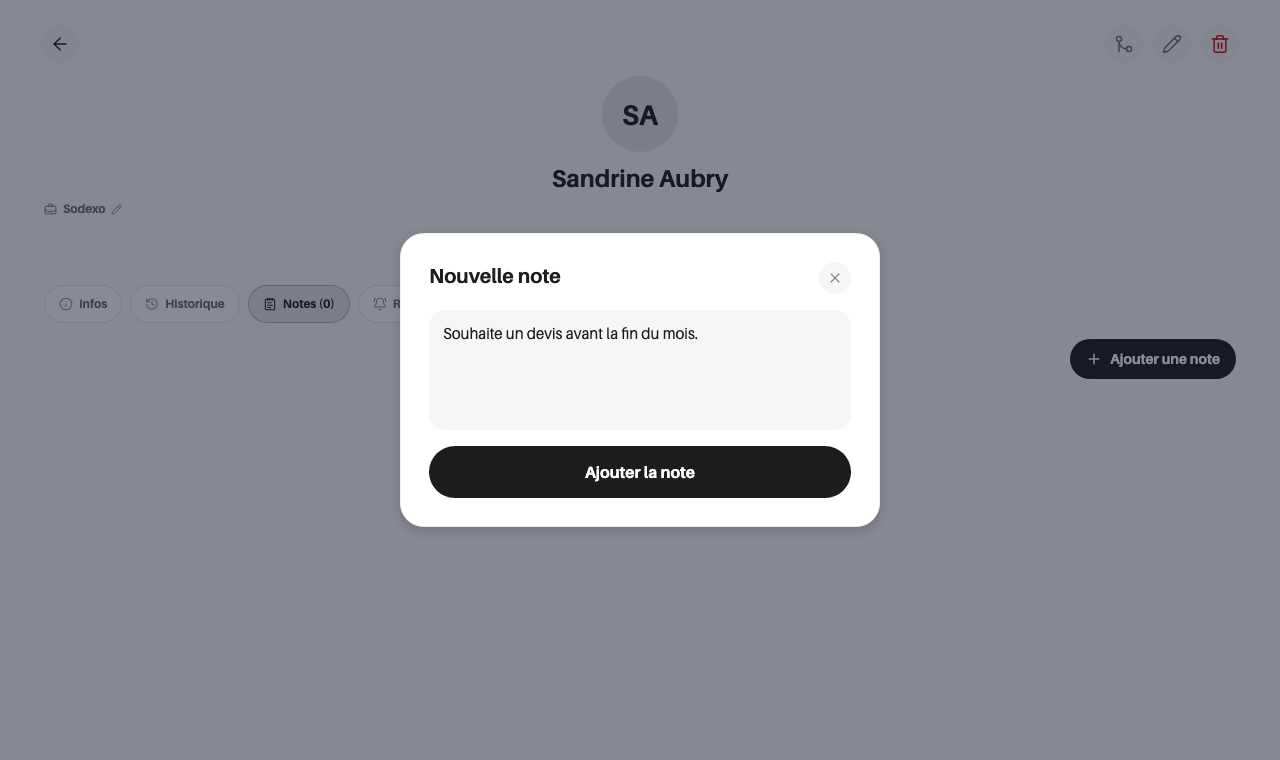 La fenêtre « Nouvelle note ».
-
Cliquez sur « Ajouter la note ». Elle apparaît dans la liste avec le nom de son auteur et la date, par exemple « Sarah Petit · 12/11/2026 à 14:30 ».
Modifier ou supprimer une note
- Modifier : cliquez sur le crayon de la note. La fenêtre « Modifier la note » s'ouvre ; changez le texte puis cliquez sur « Modifier ».
- Supprimer : cliquez sur la corbeille, lisez « Êtes-vous sûr de vouloir supprimer cette note ? Cette action est irréversible. », puis cliquez sur « Supprimer » (ou « Annuler »).
À savoir
La fiche d'une entreprise a, elle aussi, un onglet « Notes ». Une note de contact reste sur la fiche de la personne ; une note d'entreprise reste sur celle de l'entreprise.
Quelques secondes après l'ajout, la modification ou la suppression d'une note, le résumé IA de la fiche est régénéré.
Si vous changez l'entreprise d'un contact ou fusionnez deux fiches, ses notes restent rattachées à la personne.
Questions fréquentes
Le message « La note ne peut pas être vide. » s'affiche. Écrivez au moins un caractère avant de valider.
Le message « Impossible de charger les notes. » s'affiche. Vérifiez votre connexion, puis rouvrez la fiche.
Le message « Cette note n'existe plus. » s'affiche à la suppression. Elle a déjà été supprimée, par vous ou par un autre membre. La liste se met à jour à la fermeture.