Créer un contact
Ajoutez une personne à la main quand vous ne passez pas par la capture d'une rencontre. Seuls le prénom, le nom et l'entreprise sont obligatoires.
Les étapes
-
Cliquez sur « Ajouter un contact » en haut de la liste des contacts. Sur mobile et sur écran étroit, c'est le bouton rond +. Une fenêtre « Nouveau contact » s'ouvre.
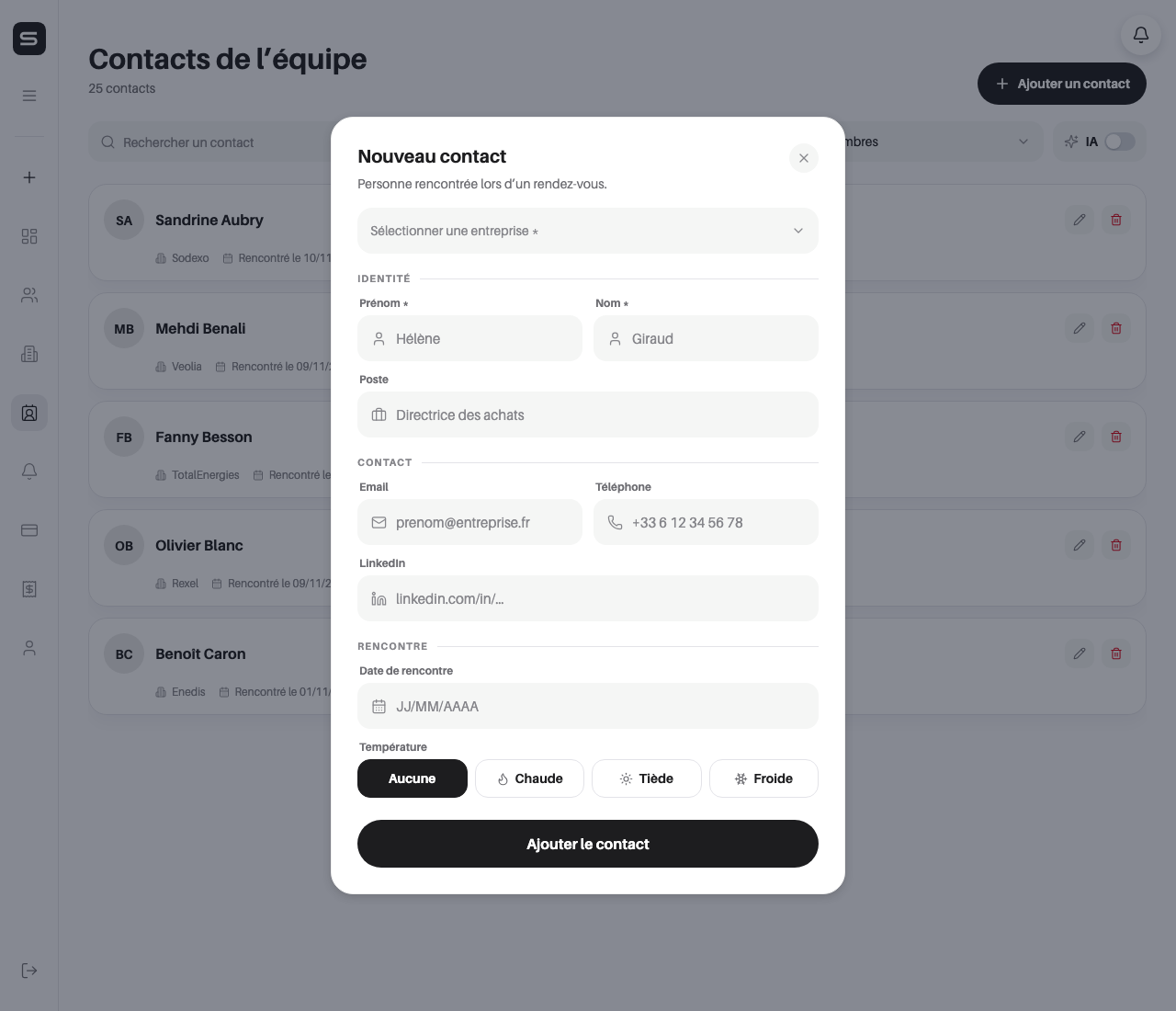 La fenêtre « Nouveau contact ».
-
Choisissez l'entreprise dans « Sélectionner une entreprise * ». Si l'entreprise n'existe pas encore, créez-la d'abord.
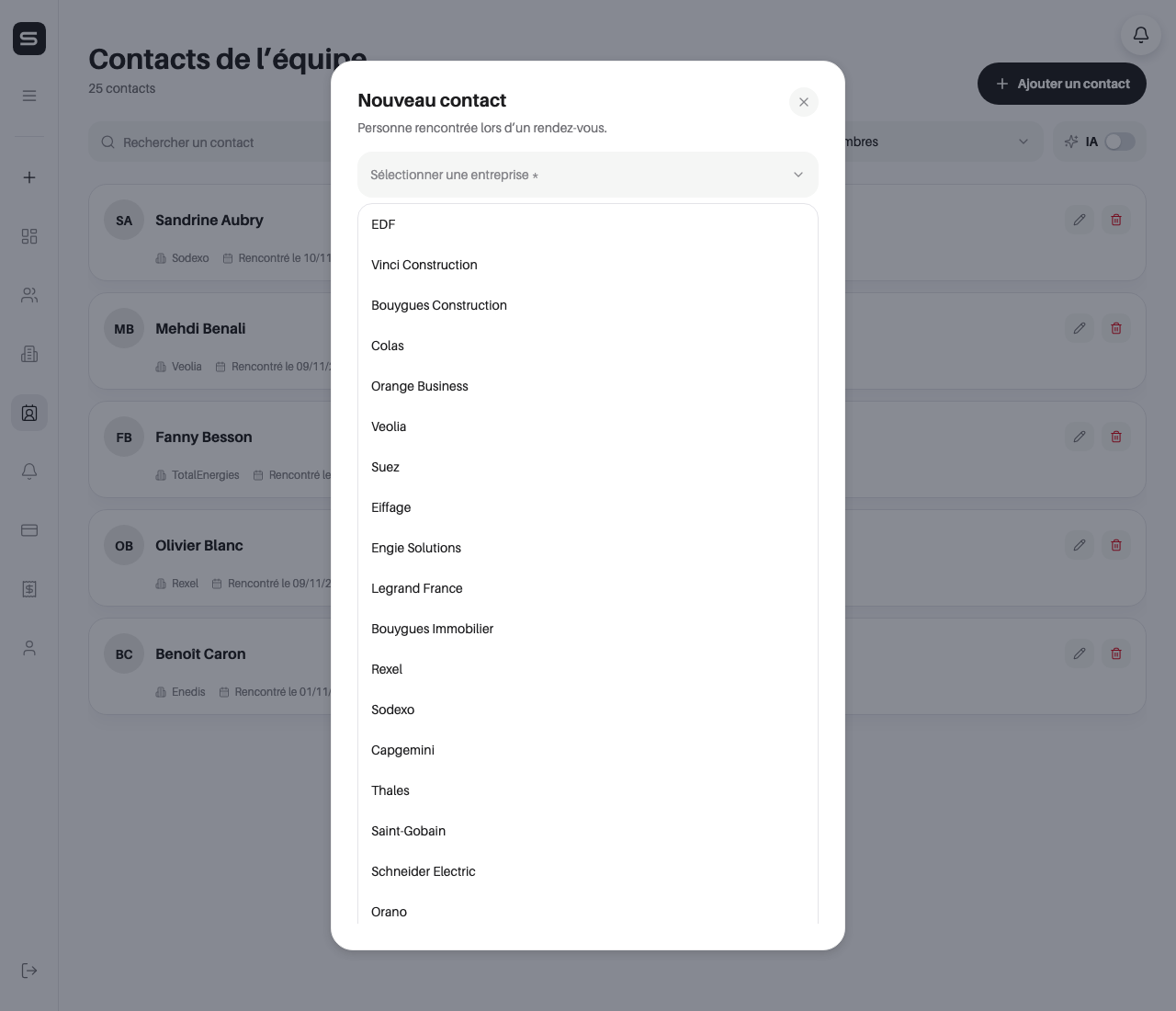 Choisissez l'entreprise dans la liste déroulante.
-
Renseignez l'identité : « Prénom * » et « Nom * », puis le « Poste » si vous le connaissez.
-
Renseignez les coordonnées : « Email », « Téléphone » et « LinkedIn ». Ces champs sont facultatifs.
-
Indiquez la rencontre : la « Date de rencontre » au format JJ/MM/AAAA, et la température de la relation : Aucune, Chaude, Tiède ou Froide.
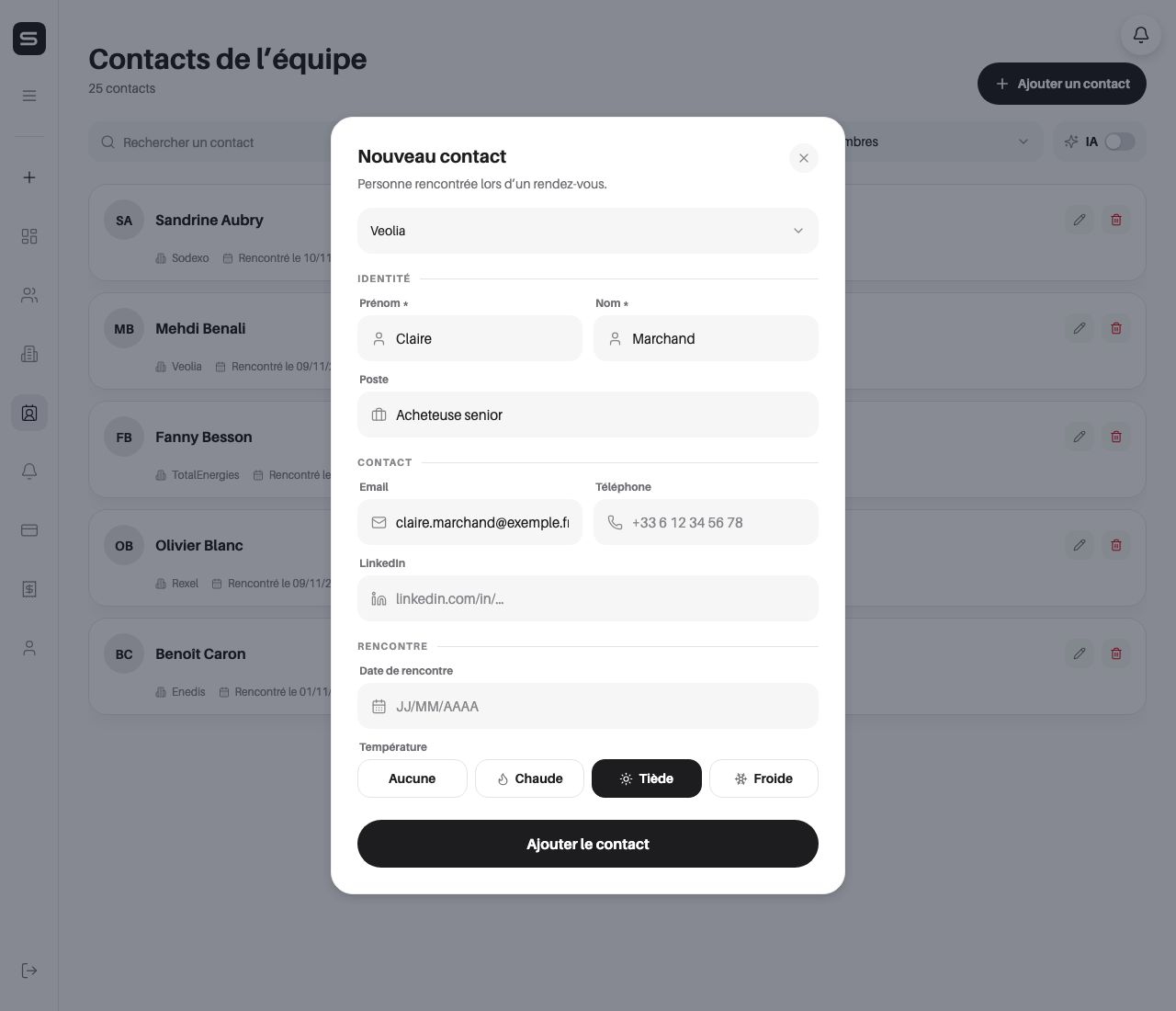 Un formulaire rempli, avant l'enregistrement.
-
Cliquez sur « Ajouter le contact ». La fenêtre se ferme et le contact apparaît dans la liste.
À savoir
Si vous créez le contact depuis la fiche d'une entreprise, l'entreprise est déjà choisie : la fenêtre indique « Personne rencontrée chez … » et le choix de l'entreprise n'apparaît pas. Si un filtre d'entreprise est actif dans la liste, cette entreprise est présélectionnée.
Ce formulaire n'avertit pas si la personne existe déjà. Avant de créer, cherchez-la dans la liste. La reconnaissance automatique ne joue que lors d'une capture : voir Comprendre quand Subtil reconnaît une personne déjà rencontrée. Si un doublon existe malgré tout, fusionnez les deux fiches.
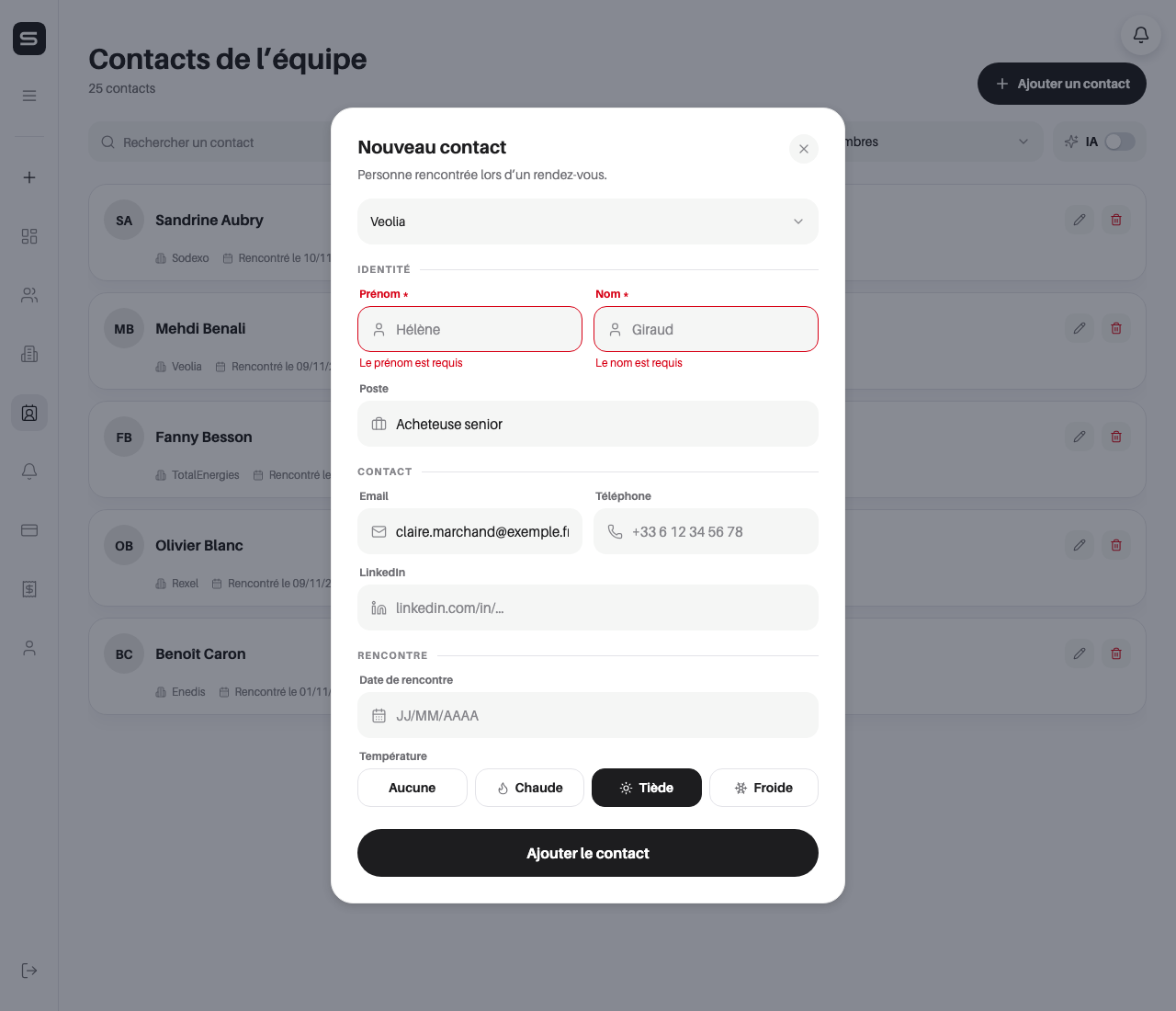
- « Le prénom est requis », « Le nom est requis » : ces deux champs doivent être remplis.
- « Sélectionnez une entreprise. » : aucune entreprise n'est choisie.
- « Email invalide », « Numéro de téléphone invalide », « URL invalide » : corrigez le format du champ.
- « Date invalide (JJ/MM/AAAA) » : utilisez deux chiffres pour le jour et le mois, par exemple 14/11/2026.
- « La date de rencontre ne peut pas être dans le futur. »
Questions fréquentes
La liste d'entreprises affiche « Aucune entreprise disponible. » Vous n'avez encore aucune entreprise. Créez-en une, puis recommencez.
Dois-je écrire « https:// » devant le lien LinkedIn ? Non, « linkedin.com/in/… » suffit : le préfixe est ajouté pour vous.
Le message « Erreur lors de la création. » s'affiche. Le contact n'a pas pu être enregistré. Vérifiez les champs puis recommencez ; si l'erreur persiste, contactez votre administrateur.