Modifier ou supprimer un contact
Corrigez un numéro, mettez à jour un poste ou changez la température d'un contact. Vous pouvez aussi supprimer une fiche dont vous n'avez plus besoin.
Les étapes
-
Ouvrez le formulaire. Cliquez sur le crayon de la carte du contact dans la liste, ou sur le bouton rond Modifier en haut à droite de sa fiche. La fenêtre « Modifier le contact » s'ouvre, avec les valeurs actuelles.
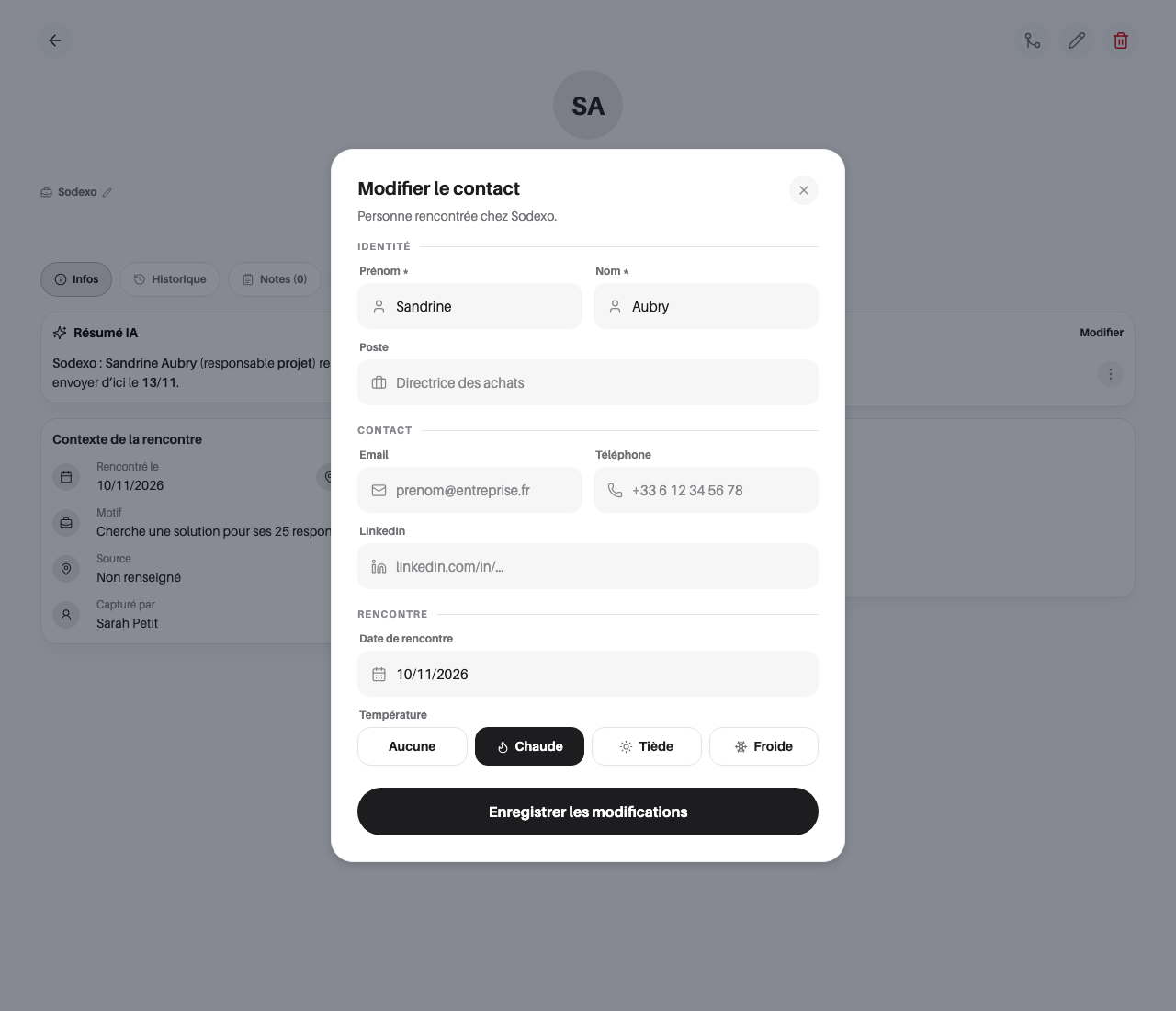 La fenêtre « Modifier le contact ».
-
Changez ce qui doit l'être. Vous pouvez modifier le prénom, le nom, le poste, l'email, le téléphone, le LinkedIn, la date de rencontre et la température. Les règles de saisie sont les mêmes que pour la création.
-
Cliquez sur « Enregistrer les modifications ». La fiche se met à jour, et son résumé IA est régénéré quelques secondes plus tard.
Supprimer un contact
- Cliquez sur la corbeille de la carte du contact ou sur le bouton rond Supprimer de sa fiche.
- Dans la fenêtre « Supprimer le contact », lisez le message « Êtes-vous sûr de vouloir supprimer … ? Cette action est irréversible. »
- Cliquez sur « Supprimer » pour confirmer, ou sur « Annuler » pour renoncer.
À savoir
Un contact supprimé ne peut pas être restauré. Ses notes, ses relances et son historique de rencontres disparaissent avec lui. Si vous avez créé la personne en double, préférez la fusion des deux fiches : elle conserve tout l'historique.
Le formulaire ne contient pas l'entreprise. Pour déplacer un contact, utilisez Changer l'entreprise d'un contact.
Questions fréquentes
Le message « Erreur lors de la modification. » s'affiche. Les modifications n'ont pas pu être enregistrées. Vérifiez les champs puis réessayez.
Le message « Ce contact n'existe plus. » s'affiche à la suppression. Quelqu'un de votre équipe l'a déjà supprimé. Fermez la fenêtre : la liste se met à jour.
Où modifier le lieu, le motif ou la source de la rencontre ? Ces champs ne figurent pas dans le formulaire de modification : ils viennent de la capture de la rencontre.