Retrouver une entreprise
Une entreprise regroupe les contacts rencontrés chez elle, ainsi que ses propres notes et relances.
Les étapes
-
Ouvrez l'onglet « Entreprises ». Le titre est « Mes entreprises » pour un commercial, « Entreprises de l'équipe » pour un manager (« … rencontrées par l'équipe » sous le titre).
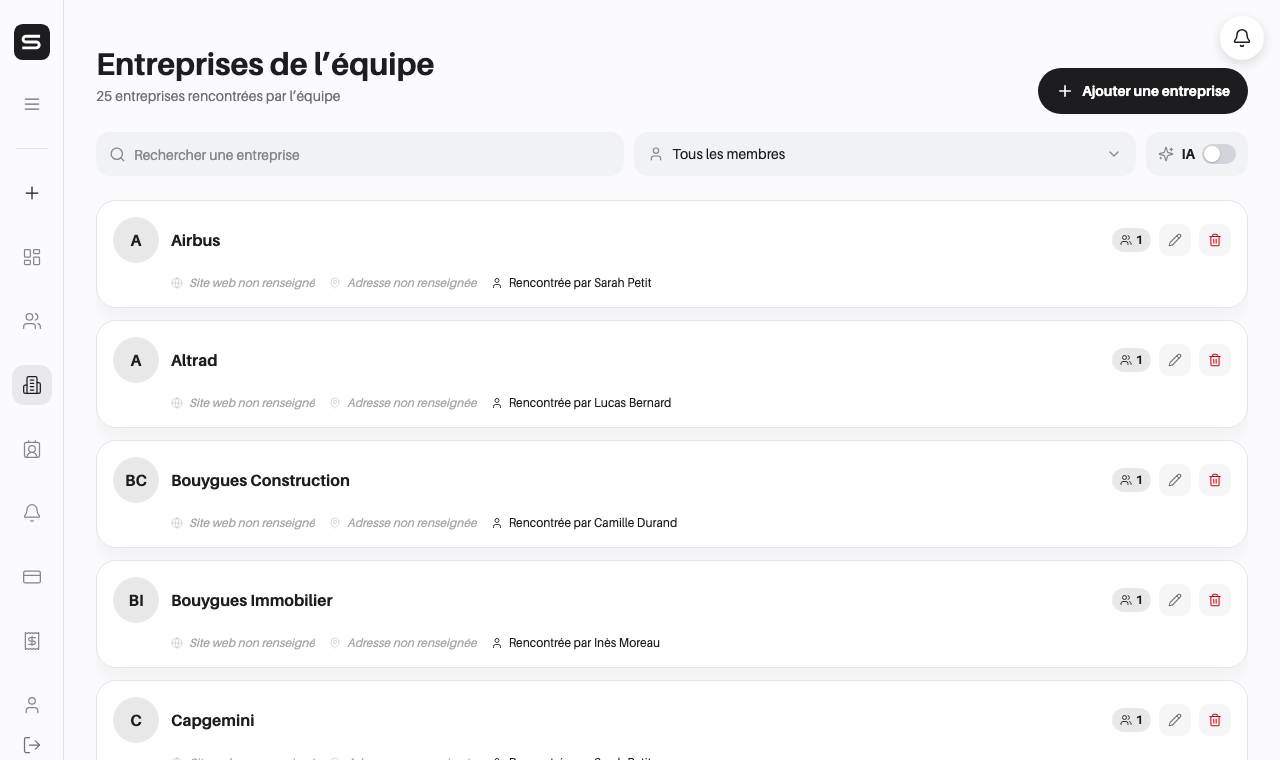 La liste des entreprises vue par un manager.
-
Cherchez dans « Rechercher une entreprise ». La recherche porte sur le nom, le secteur, la ville, le site web et le résumé IA. Un manager peut aussi filtrer par membre (« Tous les membres »), et tout le monde peut activer l'interrupteur « IA » pour ne voir que les entreprises créées par l'IA.
-
Lisez les cartes. Chaque carte indique le nom, le secteur et la localisation, le nombre de contacts rattachés (icône de personnes), le site web et l'adresse (« Site web non renseigné », « Adresse non renseignée » s'ils manquent). Un manager voit aussi « Rencontrée par … ».
-
Cliquez sur une carte pour ouvrir la fiche de l'entreprise.
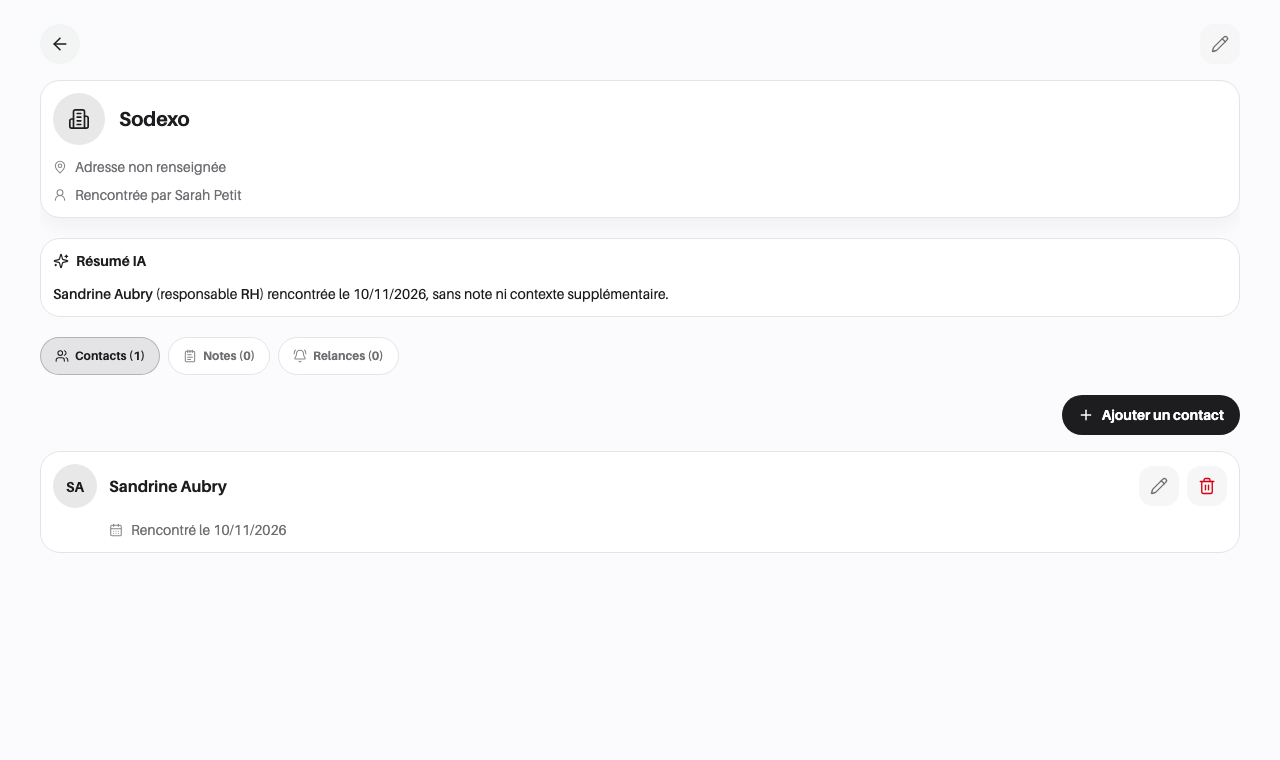 La fiche d'une entreprise : informations, résumé IA, puis les onglets « Contacts », « Notes » et « Relances ».
-
Parcourez les onglets. « Contacts (n) » liste les personnes rattachées, avec un bouton « Ajouter un contact » ; cliquez sur l'une d'elles pour ouvrir sa fiche. « Notes (n) » : voir Ajouter une note. « Relances (n) » : voir Relances.
À savoir
Sur ordinateur, « Ajouter une entreprise » est en haut à droite de la liste. Sur mobile et sur écran étroit, c'est un bouton rond +. Voir Créer une entreprise.
La liste est triée par nom, il n'y a pas de réglage de tri.
Questions fréquentes
Le message « Aucune entreprise ne correspond à « … ». » s'affiche. Aucune entreprise ne contient ce texte. Vérifiez l'orthographe ou cherchez avec un seul mot.
Le message « Cette entreprise est introuvable. » s'affiche. L'entreprise a été supprimée, ou elle n'est pas dans votre équipe. Le bouton « Retour » ramène à la liste.
La fiche d'une entreprise n'a pas de contact. Cliquez sur « Ajouter un contact » dans l'onglet « Contacts ». L'entreprise est alors déjà choisie.