Ajouter un membre et l'inviter
Ajoutez un commercial à votre équipe : Subtil lui envoie un email d'invitation pour qu'il active son compte. Cette page est disponible sur le web comme sur mobile, pour les managers uniquement.
Les étapes
-
Ouvrez la gestion des membres.
- Sur le web, cliquez sur « Membres » dans la section « Équipe » du menu de gauche.
- Sur mobile, ouvrez l'onglet « Profil », touchez l'icône des paramètres, puis « Membres » dans la rubrique « ADMINISTRATION » (« Invitez et gérez les membres de l'équipe. »).
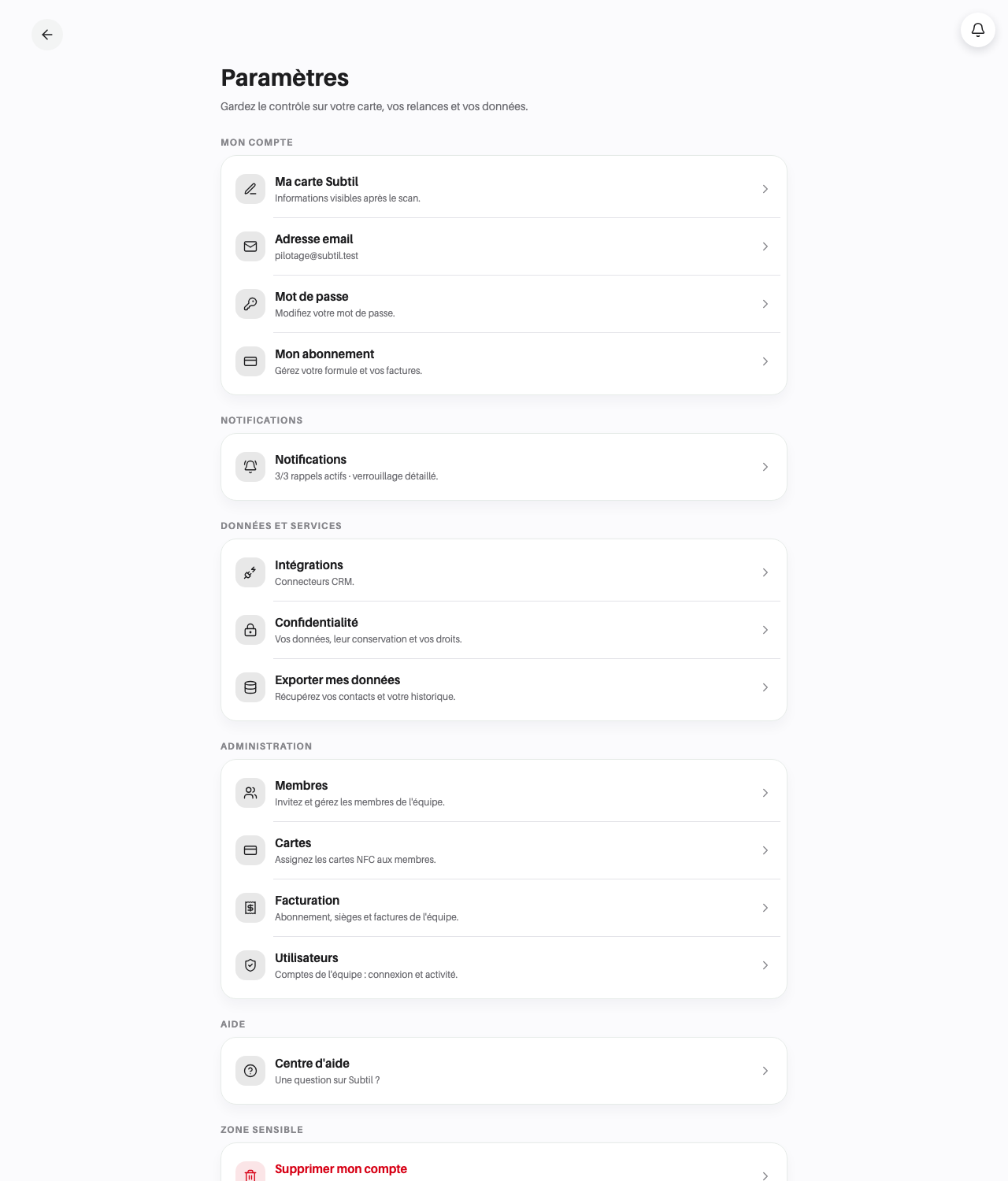 La rubrique « ADMINISTRATION » des paramètres, visible pour les managers : Membres, Cartes, Facturation et Utilisateurs.
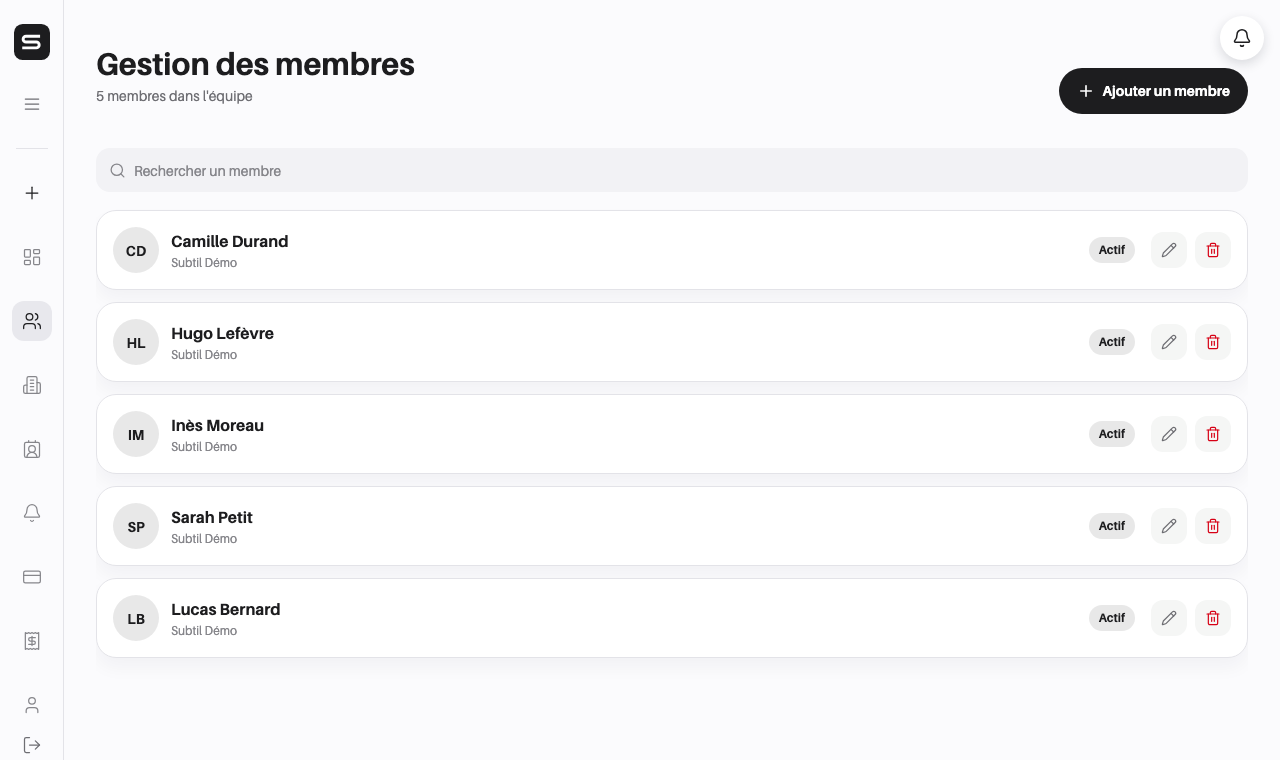 Sous le titre « Gestion des membres », le nombre de membres de l'équipe et le bouton « Ajouter un membre ».
-
Cliquez sur « Ajouter un membre ». La fenêtre « Nouveau membre » s'ouvre : « Remplissez les informations pour ajouter un nouveau membre à votre équipe. »
-
Remplissez l'identité : « Prénom » (obligatoire), « Nom » (obligatoire) et « Email » (obligatoire). L'email sert d'identifiant de connexion au commercial.
-
Complétez le poste, si vous le souhaitez : « Poste » (par exemple « Commercial terrain ») et « Téléphone » (par exemple « +33 6 12 34 56 78 »).
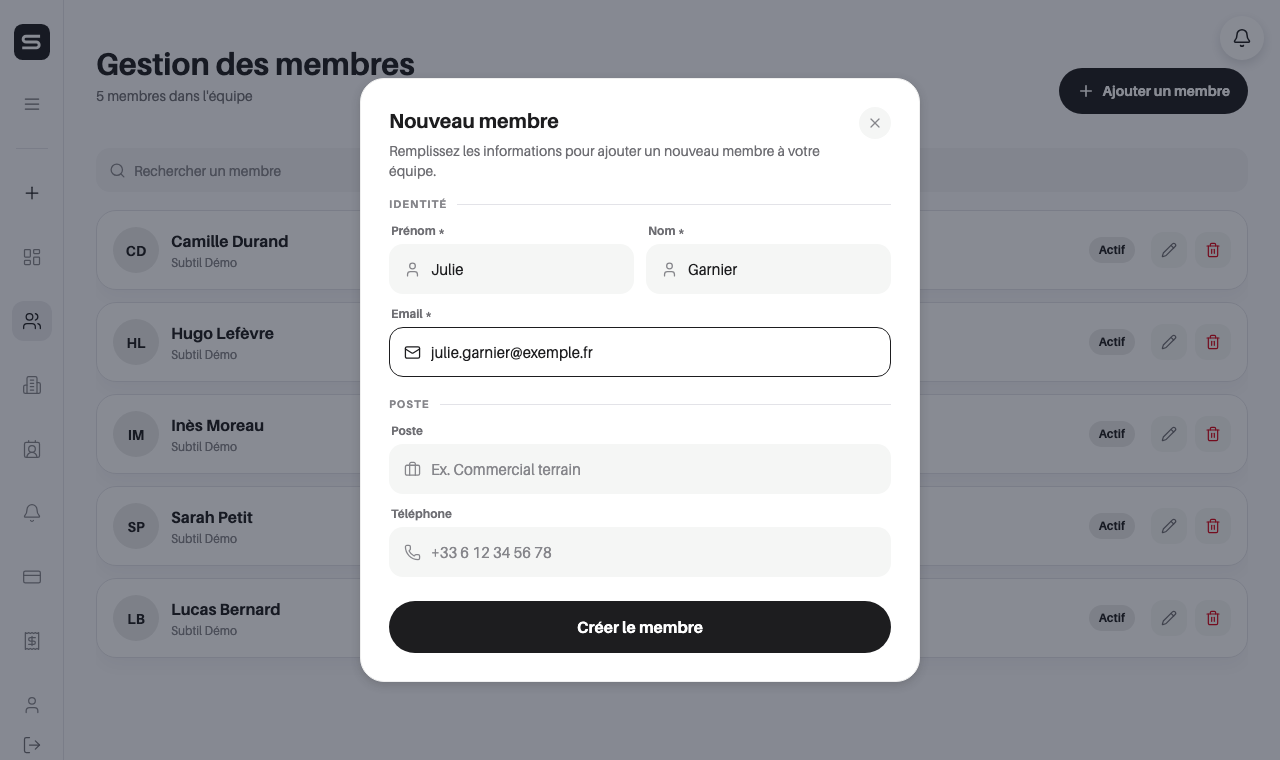 Les champs marqués d'un astérisque sont obligatoires.
-
Cliquez sur « Créer le membre ». Le membre apparaît dans la liste et Subtil lui envoie automatiquement son email d'invitation.
Renvoyer ou envoyer l'invitation
Chaque membre porte un statut dans la liste :
- Invité : l'invitation a été envoyée, le commercial ne l'a pas encore acceptée ;
- Non invité : aucune invitation active n'existe ;
- Actif : le commercial a activé son compte.
Tant que le commercial n'est pas Actif, un bouton en forme d'avion en papier apparaît sur sa ligne : il s'appelle « Inviter » (statut « Non invité ») ou « Renvoyer l'invitation » (statut « Invité »). Cliquez dessus : le message « Invitation envoyée à » suivi de l'adresse du commercial confirme l'envoi. Une fois le compte activé, ce bouton disparaît.
À savoir
Votre abonnement est un abonnement d'équipe facturé par utilisateur. Le nombre de sièges correspond à vos membres plus vous-même : il s'ajuste automatiquement quand vous ajoutez ou supprimez un membre. Voir Consulter l'abonnement et les factures.
Si votre abonnement n'est pas actif alors qu'il a déjà existé, l'ajout est refusé avec le message « Vous devez avoir un abonnement actif pour inviter un membre. ». Tant que vous n'avez jamais souscrit, vous pouvez ajouter des membres : ils seront facturés à la souscription.
Le commercial reçoit un email avec un lien : voir Accepter une invitation d'équipe dans la section Premiers pas.
Questions fréquentes
Je vois « Un utilisateur avec cet email existe déjà. » Cette adresse est déjà liée à un compte Subtil. Utilisez une autre adresse.
« Email invalide » ou « Numéro de téléphone invalide » s'affiche. Vérifiez la saisie : l'email doit comporter un « @ » et un domaine ; le téléphone n'accepte que des chiffres, espaces, tirets, points et parenthèses, avec un « + » possible au début. Les champs obligatoires vides affichent « Le prénom est requis », « Le nom est requis » ou « L'email est requis ».
Je ne trouve plus un membre dans la liste. La liste affiche 5 membres par page. Utilisez le champ « Rechercher un membre » : il cherche dans le nom, l'email, l'entreprise et le poste.
Un commercial n'a pas reçu l'email. Cliquez sur « Renvoyer l'invitation » et demandez-lui de vérifier ses courriers indésirables.