Gérer les cartes de visite de l'équipe
Chaque carte Subtil physique (avec son QR code) est reliée à une personne de l'équipe : le scan de la carte affiche les informations de cette personne. Depuis l'écran « Gestion des cartes », vous choisissez qui porte quelle carte. Réservé aux managers, sur le web comme sur mobile.
Assigner une carte
-
Ouvrez « Cartes ».
- Sur le web : « Cartes » dans le menu de gauche.
- Sur mobile : Profil, icône des paramètres, puis « Cartes » dans la rubrique « ADMINISTRATION » (« Assignez les cartes NFC aux membres. »).
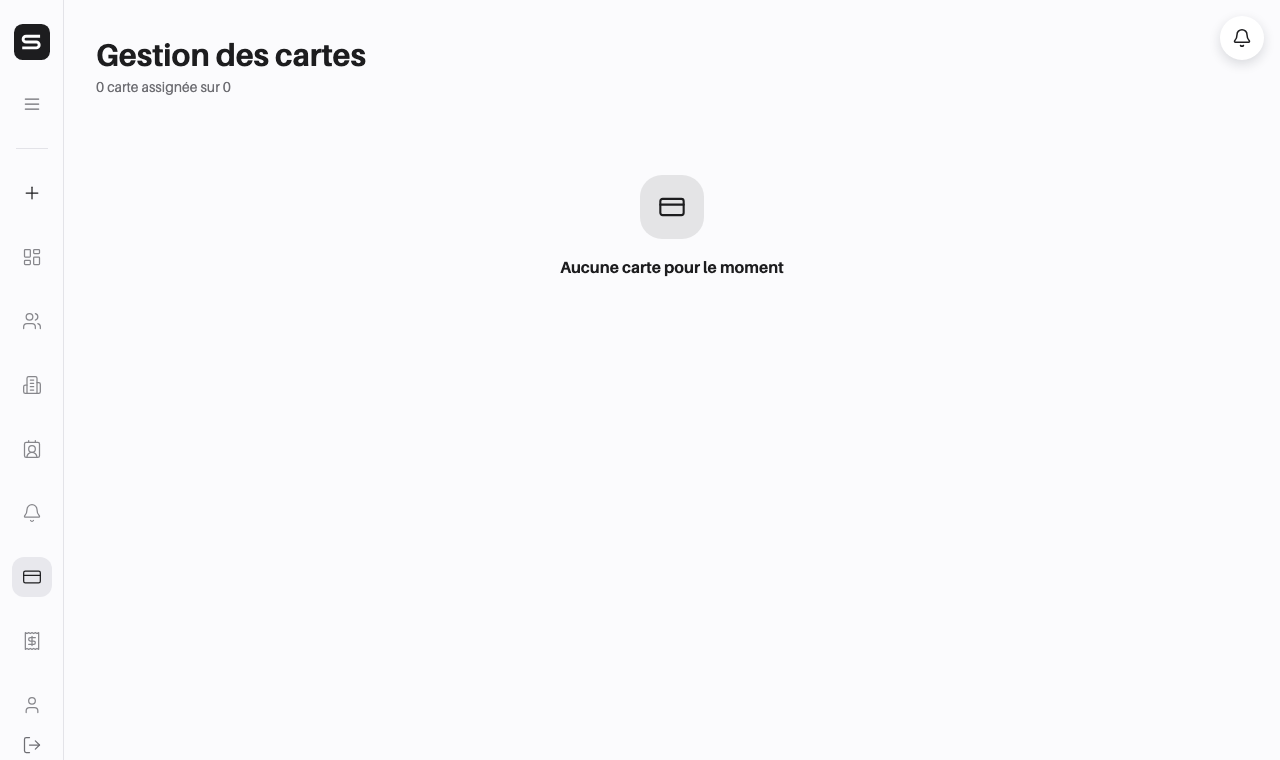 Dans le compte de démonstration, aucune carte n'est encore enregistrée : l'écran affiche « Aucune carte pour le moment ».
-
Repérez la carte. Chaque carte affiche son numéro (« Carte N° »), son statut (« Assignée » ou « Disponible »), son QR code et son numéro. Le titre résume le nombre de cartes assignées : par exemple « 2 cartes assignées sur 5 ». Le champ « Rechercher une carte, un utilisateur » filtre la liste.
-
Cliquez sur « Assigner » sur une carte disponible. La fenêtre « Assigner la carte » s'ouvre : « Sélectionnez la personne à qui assigner cette carte ».
-
Choisissez la personne. La liste contient vous-même (repéré par « Moi ») et les membres qui ont accepté leur invitation. Une mention « Carte déjà assignée » signale ceux qui portent déjà une carte.
-
Cliquez sur « Assigner ». Le message « Carte assignée à » suivi du nom confirme l'opération.
Réassigner ou désassigner
- Sur une carte assignée, « Réassigner » ouvre la fenêtre « Réassigner la carte » : choisissez la nouvelle personne, puis cliquez sur « Assigner ». Le message « Carte réassignée à » confirme.
- L'icône à côté de « Réassigner » désassigne la carte. La fenêtre « Désassigner la carte » demande : « Êtes-vous sûr de vouloir désassigner cette carte de » suivi du nom, en précisant « La carte restera disponible. » Cliquez sur « Désassigner » pour confirmer : « Carte désassignée de » confirme.
Modifier la carte d'un membre
Dans la liste des membres, un membre actif qui possède une carte affiche une icône en forme d'œil, « Voir la carte ». Elle ouvre sa carte (nom, poste, entreprise, QR Code). Le bouton « Modifier la carte » ouvre alors l'écran d'édition, où vous pouvez changer :
- le « Prénom », le « Nom », le « Poste » et l'« Entreprise » ;
- les emails (« Ajouter un email »), les téléphones (« Ajouter un téléphone ») et les liens — site web, LinkedIn, Facebook, Instagram ou autre (« Ajouter un lien »). L'icône de corbeille de chaque ligne la supprime ;
- puis « Enregistrer les modifications ».
Si la sauvegarde échoue, le message « La sauvegarde n'a pas abouti. Réessayez. » s'affiche.
À savoir
L'écran ne permet ni d'ajouter ni de supprimer une carte : il sert à les attribuer. Une carte « Disponible » attend simplement une personne.
Questions fréquentes
Un membre n'apparaît pas dans la liste d'assignation. Seuls les membres qui ont accepté leur invitation sont proposés. Voir Ajouter un membre et l'inviter pour renvoyer une invitation.
La carte affiche « QR non généré ». Une carte assignée sans QR code affiche ce message à la place de l'image ; aucune action n'est possible depuis cet écran.
Je vois « Accès non autorisé ». Cet écran est réservé aux managers.