Lire le tableau de bord Pilotage
Disponible uniquement sur le web. Le Pilotage est la page d'accueil d'un manager : il résume la semaine ou le mois de toute l'équipe, pour repérer qui a besoin d'un coup de main. Sur mobile, un manager voit l'accueil habituel.
Les étapes
-
Ouvrez l'onglet « Accueil » dans le menu de gauche. Le tableau de bord s'affiche sous le titre « Pilotage ».
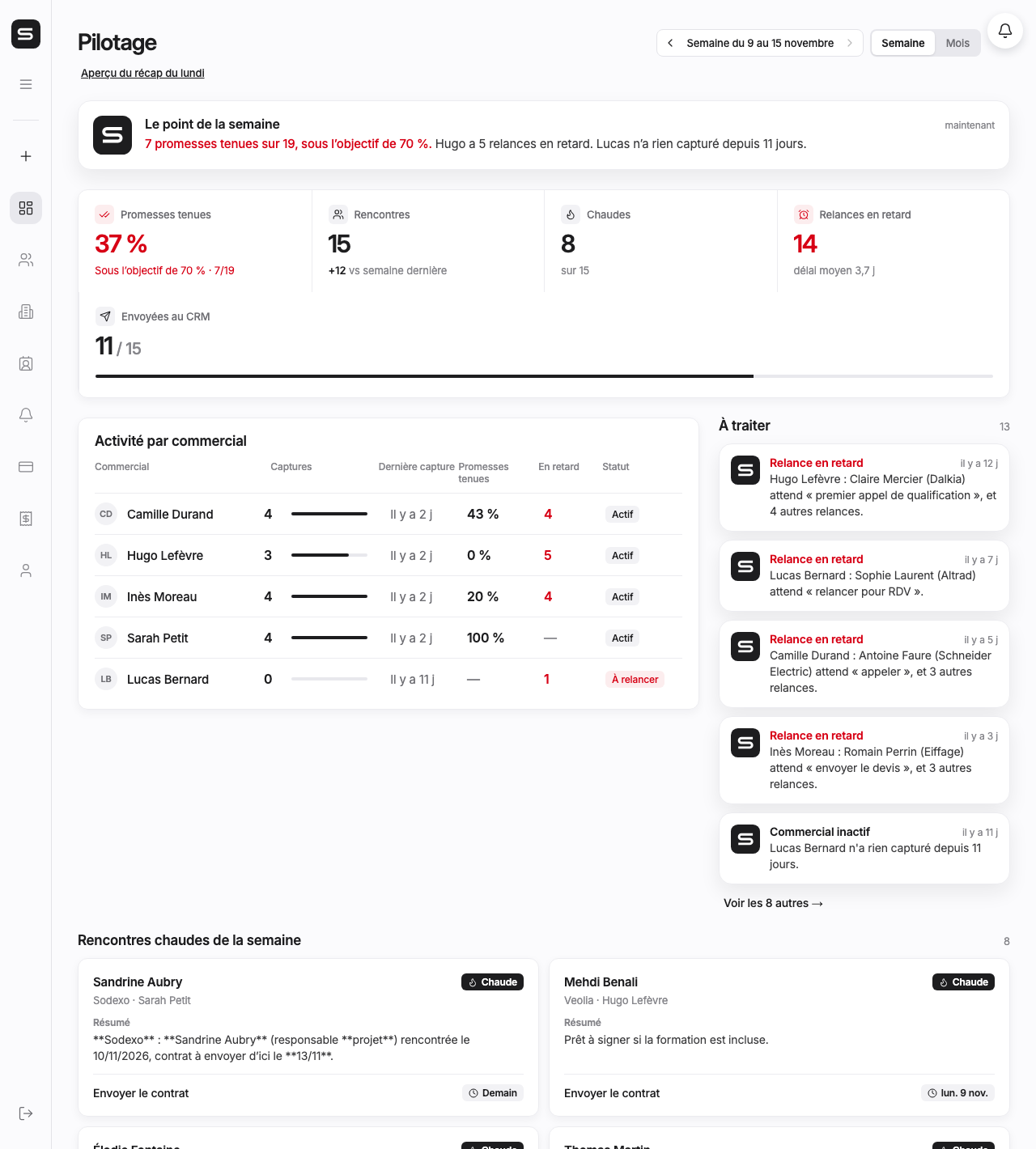 Le Pilotage d'une semaine : le point, les cinq indicateurs, l'activité par commercial et la liste « À traiter ».
-
Lisez « Le point de la semaine », en haut. Cette phrase résume l'essentiel : le nombre de promesses tenues, signalé en rouge quand vous êtes sous l'objectif, puis les commerciaux qui ont au moins 2 relances en retard ou qui n'ont rien capturé depuis plusieurs jours.
-
Parcourez les cinq indicateurs :
- Promesses tenues : la part des relances arrivées à échéance sur la période qui ont été faites au plus tard le jour prévu (par exemple 7/19). L'objectif est de 70 % : en dessous, le chiffre passe en rouge. Sans relance échue, vous lisez « Aucune relance échue ».
- Rencontres : le nombre de rencontres de la période, avec l'écart par rapport à la semaine (ou au mois) précédent.
- Chaudes : parmi ces rencontres, celles notées « chaudes ».
- Relances en retard : les relances non faites dont la date est passée, avec leur délai moyen en jours. Ce compteur reflète la situation d'aujourd'hui, quelle que soit la période affichée.
- Envoyées au CRM : le nombre de rencontres de la période déjà envoyées au CRM, sur le total des rencontres.
-
Changez de période. En haut à droite, choisissez « Semaine » ou « Mois ». Les flèches de part et d'autre de la période (« Semaine du 9 au 15 novembre ») remontent d'une semaine ou d'un mois à la fois ; cliquez sur le libellé de la période pour revenir à la période en cours. Il n'est pas possible d'aller dans le futur.
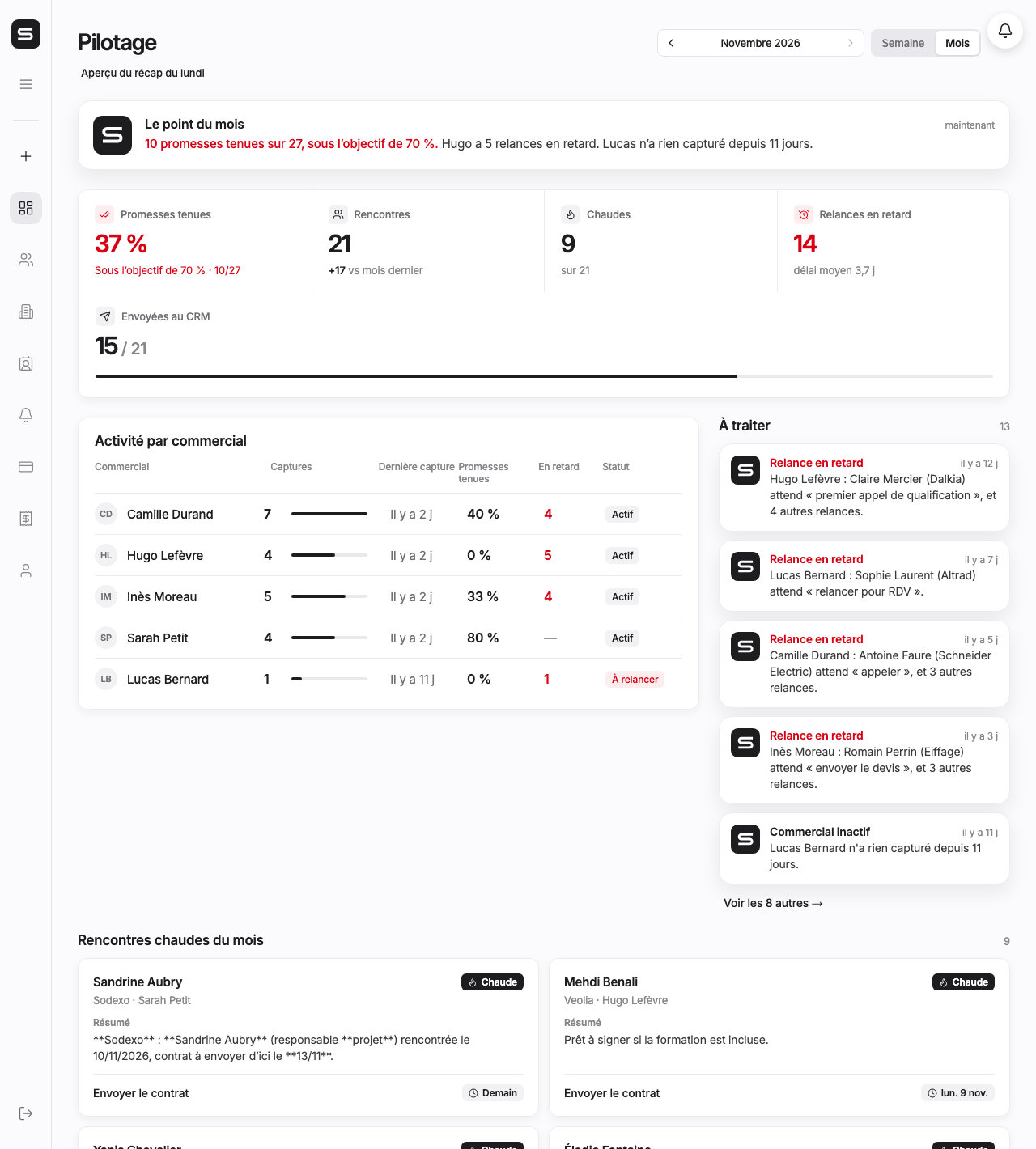 La vue « Mois » : le point devient « Le point du mois » et les indicateurs se comparent au mois dernier.
-
Consultez le tableau « Activité par commercial ». Pour chaque commercial, il indique :
- Captures : le nombre de rencontres capturées sur la période ;
- Dernière capture : « Il y a 2 j », « Hier », ou « Jamais » ;
- Promesses tenues : son taux personnel ;
- En retard : son nombre de relances en retard ;
- Statut : « Actif », ou « À relancer » quand il n'a rien capturé depuis 5 jours ou plus (ou jamais).
-
Descendez jusqu'à « Rencontres chaudes de la semaine » (ou « du mois »). Chaque carte montre le contact, son entreprise, le commercial concerné, le résumé de la rencontre et la prochaine action prévue avec sa date.
À savoir
À droite du tableau d'activité, la colonne « À traiter » montre les 5 premiers éléments qui demandent votre attention. Le lien « Voir les N autres → » ouvre la liste complète : voir Traiter la liste « À traiter ».
Le lien souligné « Aperçu du récap du lundi », sous le titre, ouvre l'aperçu de l'email hebdomadaire : voir Consulter l'aperçu du récap du lundi.
Le tableau de bord additionne l'activité de tous vos commerciaux. Pour le détail d'une personne, ouvrez sa fiche.
Questions fréquentes
Je ne vois pas le Pilotage sur mon téléphone. C'est normal : le Pilotage n'existe que dans la version web de Subtil. Connectez-vous depuis un ordinateur.
Le message « Impossible de charger le Pilotage. » s'affiche. Les chiffres n'ont pas pu être récupérés. Rechargez la page ; si le problème persiste, reconnectez-vous.
Pourquoi un commercial est-il « À relancer » alors qu'il a des rencontres cette semaine ? Le statut dépend de sa dernière capture, pas de la période affichée : il passe à « À relancer » dès 5 jours sans nouvelle capture.
Puis-je changer l'objectif de 70 % ? Non, l'objectif est fixe dans l'application.