Exporter les données
L'export réunit vos entreprises, contacts, tâches, relances et notes dans un fichier lisible, pour archiver, analyser ou migrer vos données. Cette fonction est ouverte à tous les profils, et l'export porte sur l'ensemble des données de l'équipe.
Les étapes
-
Ouvrez l'export : Profil, icône des paramètres, puis « Exporter mes données » dans la rubrique « DONNÉES ET SERVICES » (« Récupérez vos contacts et votre historique. »).
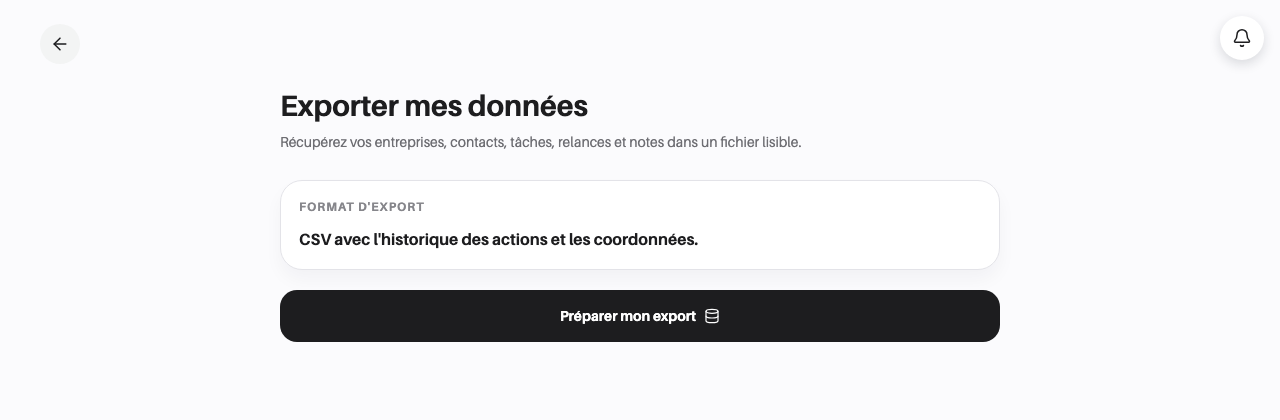 L'export se fait en un seul fichier au format CSV.
-
Lisez le format. L'écran indique « FORMAT D'EXPORT » : « CSV avec l'historique des actions et les coordonnées. »
-
Cliquez sur « Préparer mon export ». Le bouton affiche « Préparation... » pendant la création du fichier.
-
Récupérez le fichier.
- Sur le web, le téléchargement démarre : le fichier s'appelle
subtil-export-suivi de la date du jour, au format.csv. - Sur mobile, la feuille de partage de votre téléphone s'ouvre pour envoyer ou enregistrer le contenu.
Le message « Export prêt. » confirme la fin de l'opération.
- Sur le web, le téléchargement démarre : le fichier s'appelle
À savoir
Le fichier contient quatre rubriques à la suite : « Entreprises » (nom, SIRET, site web, coordonnées, adresse, secteur…), « Prospects » (identité, poste, email, téléphone, LinkedIn, entreprise, date et lieu de rencontre…), « Relances » et « Notes ».
Le fichier est préparé pour que les accents s'affichent correctement dans Excel en français.
Le message « Impossible de préparer l'export. Réessayez. » s'affiche. Réessayez dans un instant.
Questions fréquentes
L'export contient-il les données de toute mon équipe ? Oui : l'export porte sur les données de l'entreprise (vous et vos membres), pas seulement sur celles de votre compte. Un commercial obtient donc le même fichier que vous.
Puis-je choisir un autre format que CSV ? Non, seul le CSV est proposé.
Mes commerciaux peuvent-ils exporter ? Oui, l'écran est ouvert à tous les profils.