Consulter la fiche d'un membre
La fiche d'un membre réunit tout ce qu'il a saisi : ses entreprises, ses contacts et ses relances. Elle vous aide à préparer un point individuel ou à reprendre un dossier. Disponible sur le web et sur mobile.
Les étapes
-
Ouvrez la gestion des membres (voir Ajouter un membre et l'inviter), puis cliquez sur la ligne d'un membre. Depuis l'écran « Pilotage relance », le nom du commercial est aussi un lien vers sa fiche.
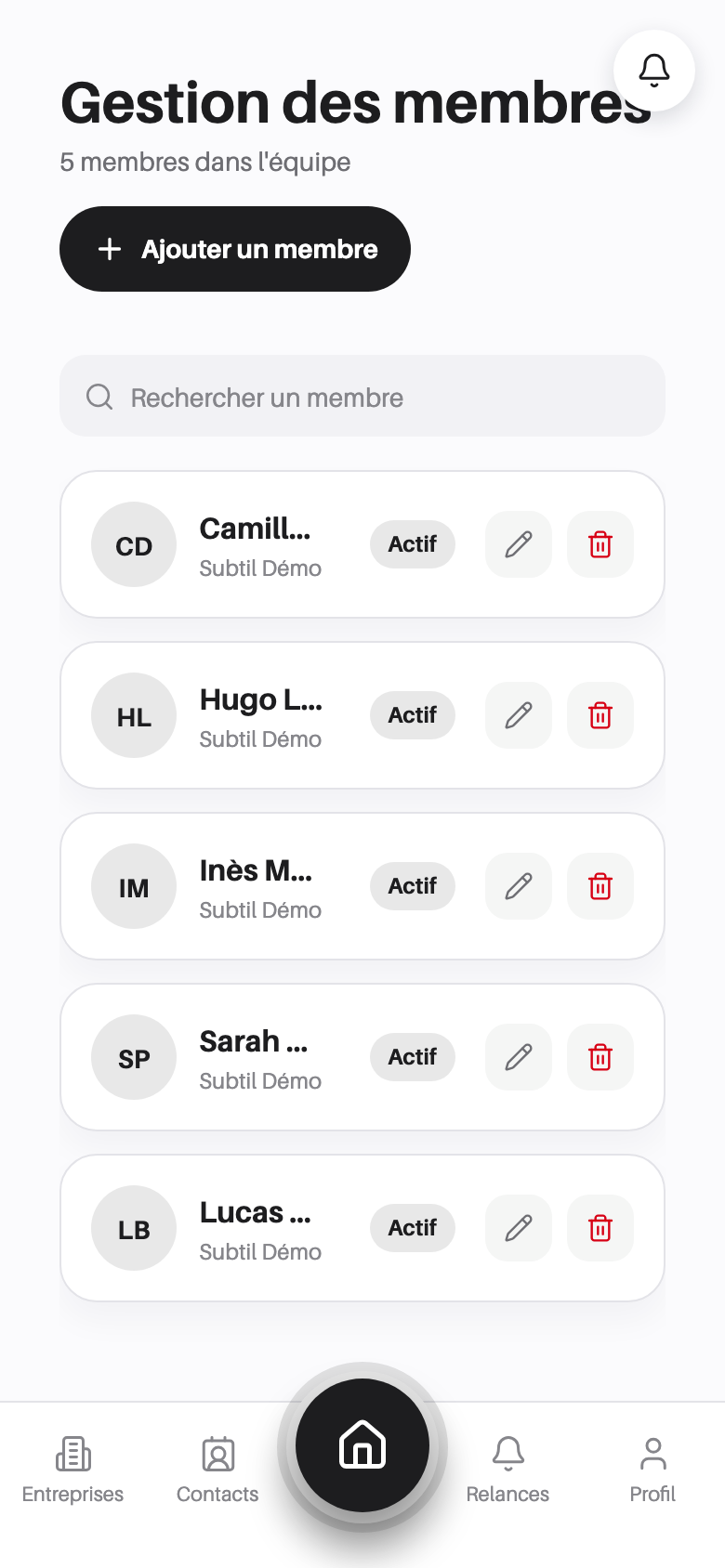 Sur mobile, touchez la carte d'un membre pour ouvrir sa fiche.
-
Lisez l'en-tête de la fiche : ses initiales, son nom, son poste et son entreprise, son statut (« Actif », « Invité » ou « Non invité »), son adresse email et son téléphone. Un clic sur l'email ouvre votre messagerie ; un clic sur le téléphone lance l'appel.
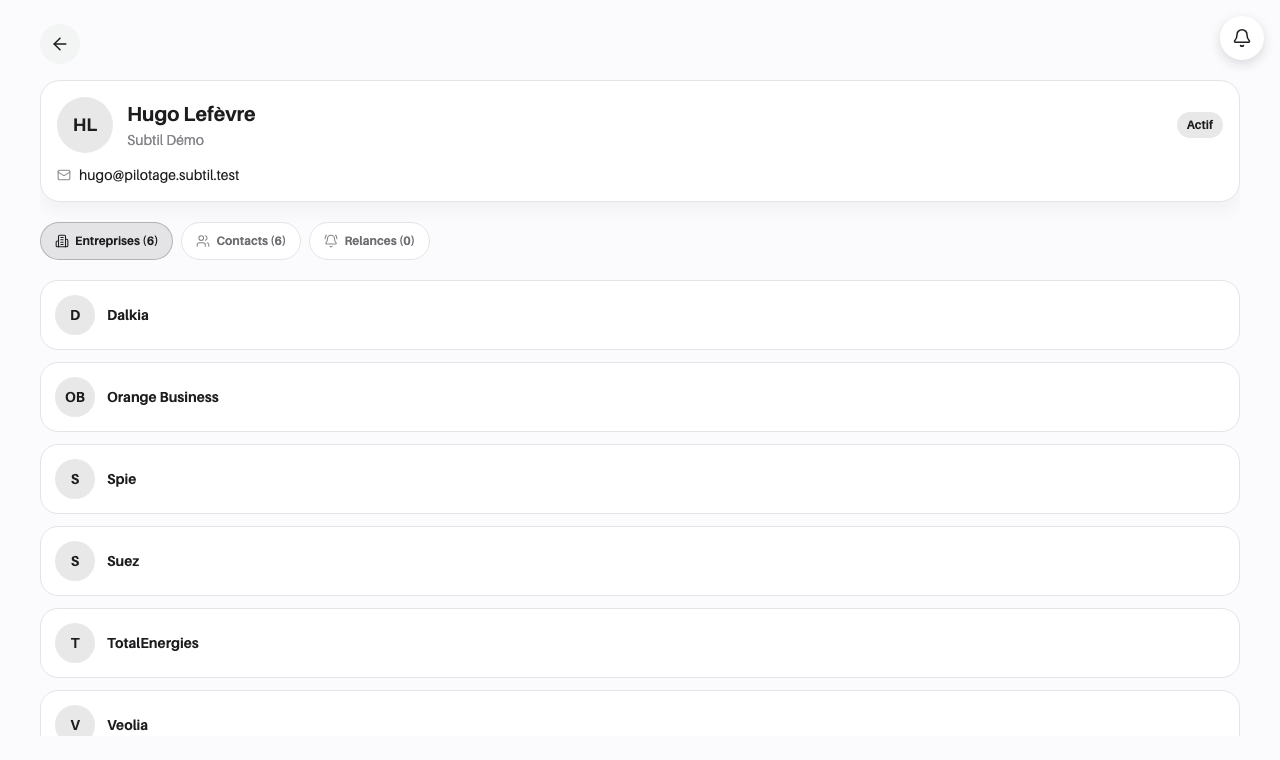 L'en-tête de la fiche, puis trois onglets avec leur nombre d'éléments.
-
Choisissez un onglet sous l'en-tête :
- « Entreprises » : les entreprises rencontrées par ce membre. S'il n'y en a aucune : « Aucune entreprise rencontrée par ce membre. » ;
- « Contacts » : les contacts qu'il a capturés. Sinon : « Aucun contact capturé par ce membre. » ;
- « Relances » : les relances qu'il a créées, de la plus proche à la plus lointaine. Sinon : « Aucune relance créée par ce membre. »
Le nombre entre parenthèses (par exemple « Contacts (6) ») donne le total de chaque liste.
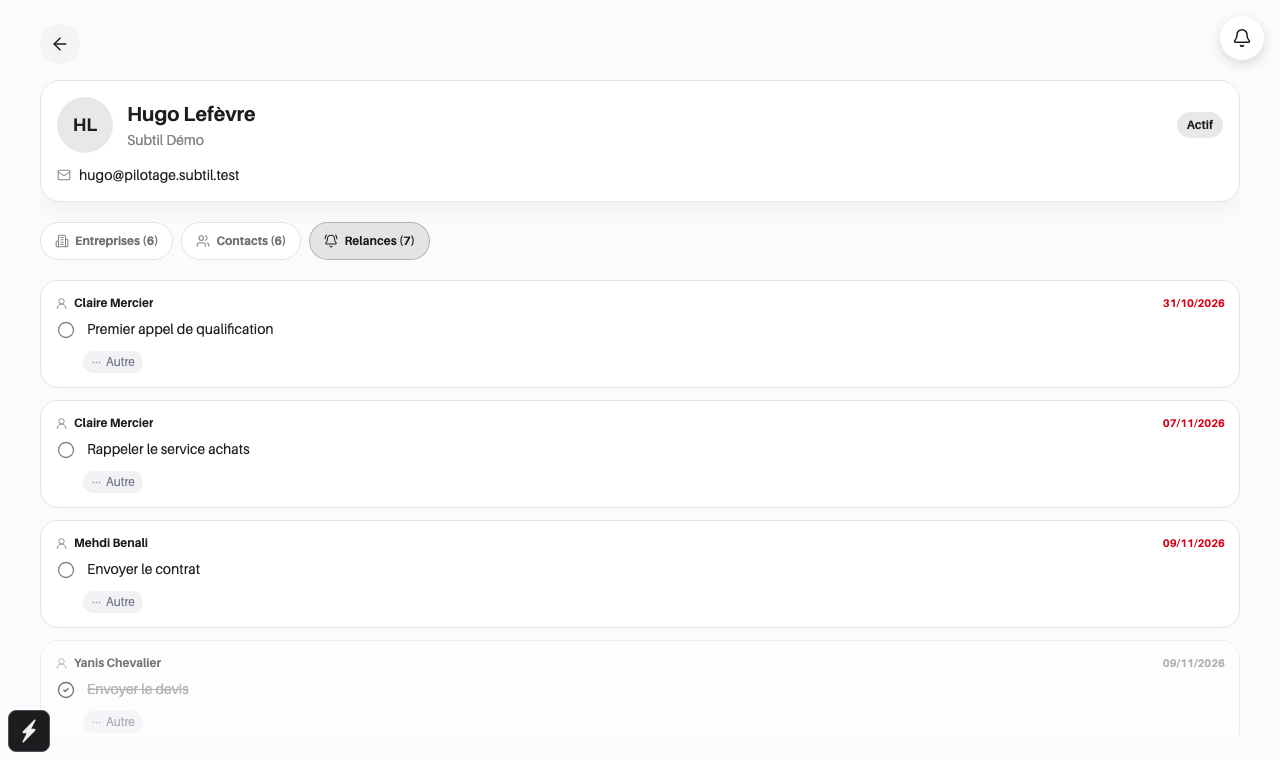 L'onglet « Relances » liste les relances du membre.
-
Cliquez sur un élément pour l'ouvrir. Dans l'onglet « Relances », un clic ouvre directement la relance, et vous pouvez la marquer comme faite ou la rouvrir depuis la liste.
-
Revenez à la liste avec la flèche de retour en haut à gauche (« Membres »).
À savoir
Pour modifier le poste ou le téléphone du membre, utilisez Modifier ou supprimer un membre.
Questions fréquentes
« Ce membre est introuvable. » s'affiche. Le membre a été supprimé ou n'appartient pas à votre équipe. Cliquez sur « Retour » pour revenir à la liste.
Les compteurs affichent 0 alors que le membre a des relances. Les listes se chargent après l'ouverture de la fiche : attendez quelques secondes. Un message « Chargement... » s'affiche pendant ce temps.